
monitor怎么连接相机
1、无线连接到您的相机:
按下相机的 MENU按钮
进入网络 ->传输/远程 ->使用智能手机控制
进入并设定为开
选择并进入连线
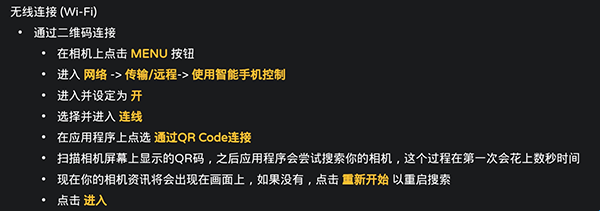
在Monitor+上点选通过QR Code连接
扫描相机屏幕上显示的QR码,之后应用程序会尝试搜索你的相机,这个过程在第一次会花上数秒时间
现在你的相机资讯将会出现在画面上,如果没有,点击重新开始以重启搜索
点击进入
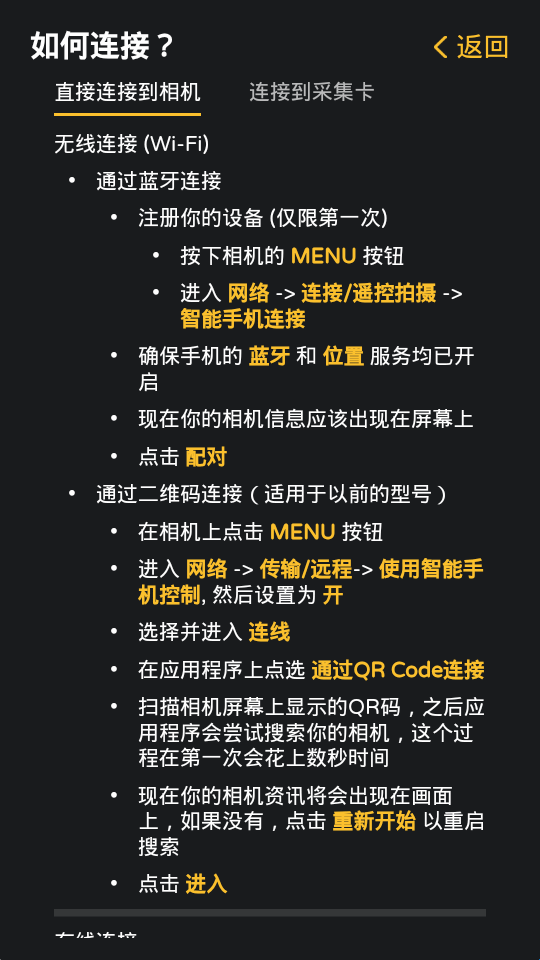
2、通过蓝牙连接(适用于Sony a7 IV, FX3 2.0+ )
注册你的设备(仅限第一次)
按下相机的MENU按钮
导航至网络->智能手机连接->注册智能手机
确保手机的蓝牙和位置服务均已开启
现在你的相机信息应该出现在屏幕上
点击配对
3、通过有线连接到您的相机:
确保你的手机设备支持OTG连线
部分安卓手机系统需要在系统设置手动开启OTG选项
关闭相机的 USB电源供给选项
确保相机的电脑遥控设置已打开
如果没有,请按照以下指示:
[a7S III / FX3]网络 ->传输/远程 ->电脑遥控功能 ->电脑遥控 ->开
[a7R IV / a7c]网络 ->电脑遥控功能 ->电脑遥控 ->开
[Other]设置 -> USB连接 ->电脑遥控
使用USB数据线将相机连接到手机
现在你的相机资讯将会出现在画面上,如果没有,请检查以上步骤是否正确
点击进入
你的手机可能会弹出一个窗口,要求允许 Monitor+连接到 USB设备,点击允许
线材要求:
如果您的手机和相机都有 USB-C接口:任何一根 USB-C转 USB-C数据线且速度USB2.0以上的都可以正常工作
如果你的手机有USB-C接口,而相机只有Micro USB接口:USB-C转Micro USB OTG线,主机端是USB-C
1. 即时取景延迟很低,连接稳定,基本能随时看到相机画面,比较方便。
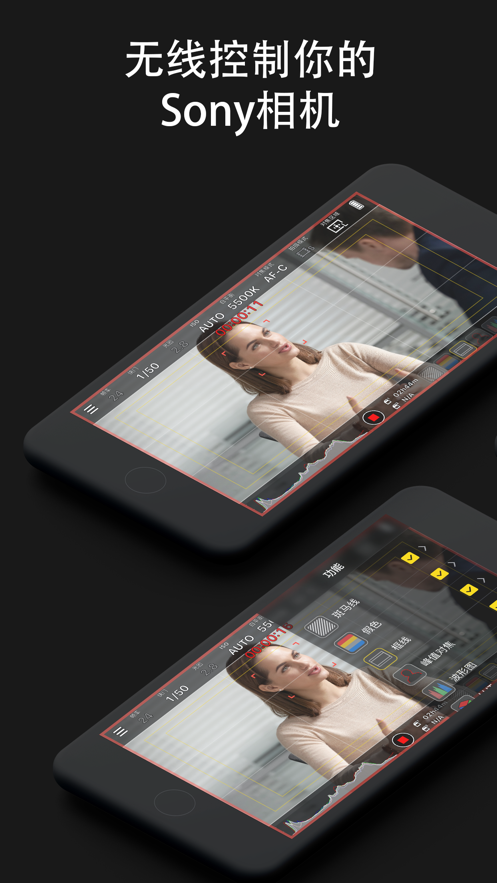
2. 远程控制很直观,能方便地调整快门、光圈等拍摄参数。
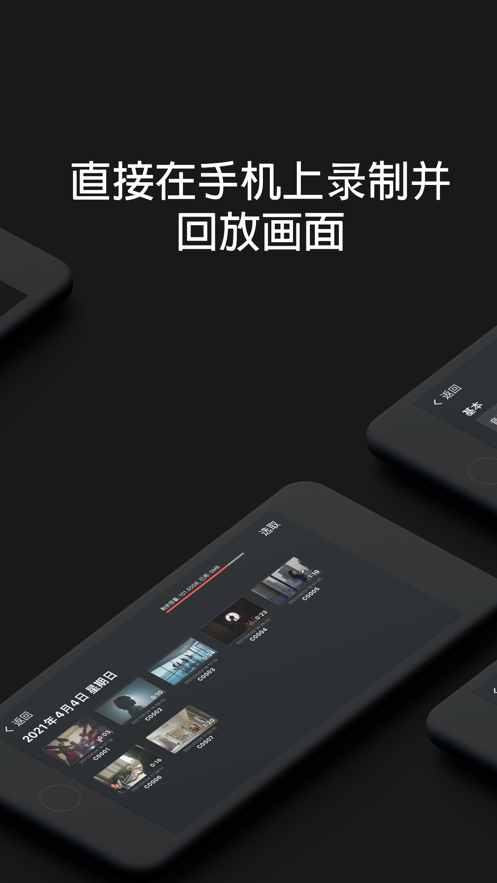
3. 直接在手机上录制实时取景画面,还能同时用手机麦克风录音,省事。
4. 支持自定义参数,比如对焦模式、色彩风格,用起来更顺手。
5. 画质高清,色彩饱满,手机显示效果很不错。
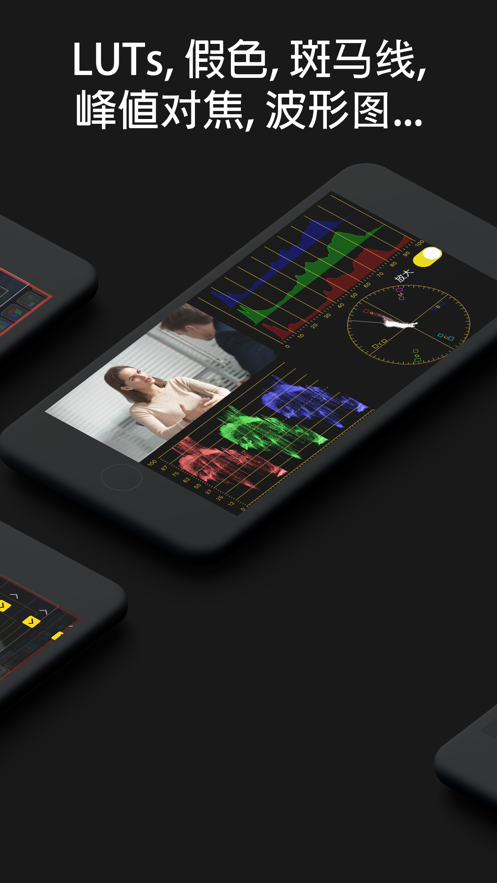
1. 强大的辅助功能如网格线、直方图,帮助轻松构图拍摄。
2. 相机画面可以实时编辑美化,直接调整色调,挺实用。
3. 自动对焦响应快,在手机上就能操作,比较方便。
4. 远程控制参数,不用每次跑过去调相机,省心。
5. 录制带音频的视频,适合做vlog,不用额外录音设备。
1. 稳定性比较好,长时间连接也不容易断,适合拍延时。
2. 界面设计简洁,功能一目了然,上手不难。
3. 对索尼相机的支持比较全面,常见型号都能用。
4. 自定义程度高,常用参数都能调,满足不同需求。
5. 手机端画面清晰,色彩准,监看体验好。
1. 先通过WiFi或蓝牙连接相机,然后在手机上启动app。
2. 在手机屏幕上能看到相机实时画面,点击参数按钮调整光圈、快门等。
3. 想要录制视频时,点录制按钮,视频会直接保存在手机里。
4. 使用辅助功能,比如开启网格线辅助构图。
5. 编辑已录制的视频,可以裁剪、调色,然后导出。