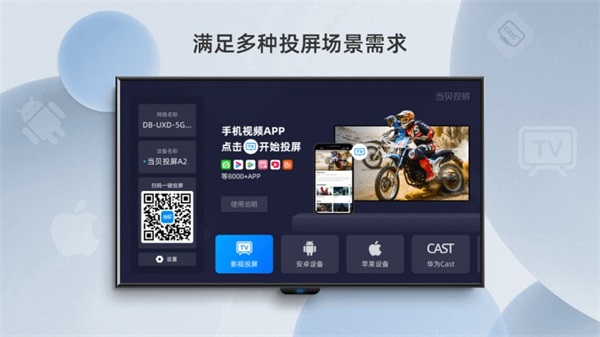
1、下载安装完成后打开当贝投屏,要确保WiFi是连接状态。
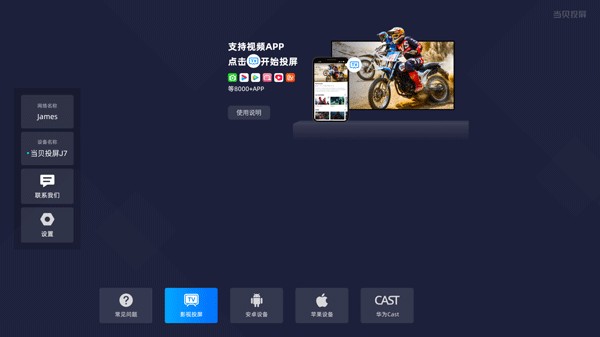
2、将手机连接到设备所在网络。
3、打开视频APP,选择喜欢的影片,点击播放界面TV按钮。
4、最后选择设备名称,即可完成投屏。

1、我们进入当贝投屏后,将滑块移动到设置,然后点击进入。
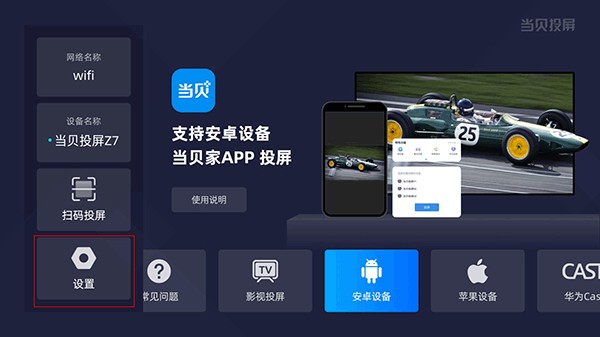
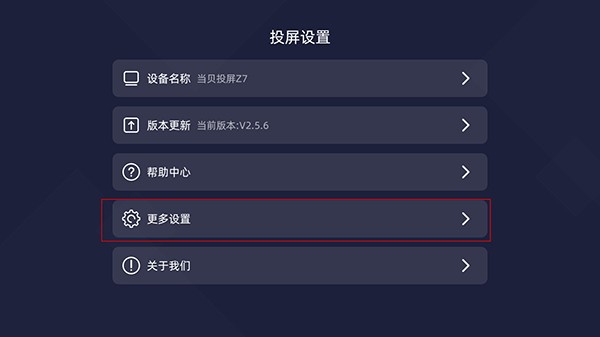
2、在设置界面找到【更多设置】。
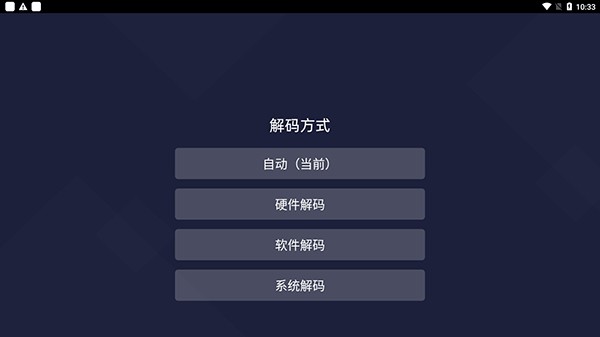
3、然后在更多设置界面的列表里点击【解码方式】。
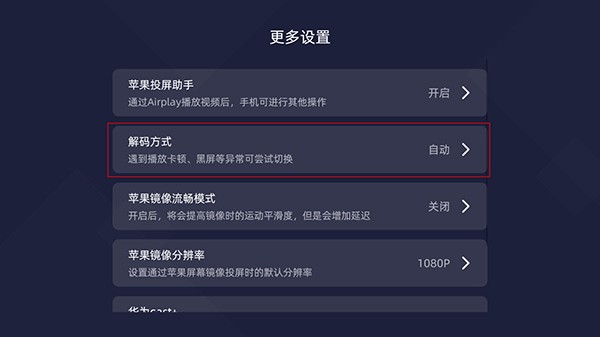
4、然后选择我们需要的解码方式就成功了。
1. 支持3000多个视频App一键投屏,像爱奇艺、腾讯视频点TV按钮就行。
2. 镜像模式能实时同步手机屏幕,打游戏或做PPT演示很方便。
3. 视频投屏可以倍速播放,还能选硬件解码或软件解码,很灵活。
4. 本地投屏功能直接播手机里的照片、视频、音乐,不用来回传文件。
5. 自动找到局域网里的设备,支持多台手机同时投屏,一家人一起看。
1. 完全免费还无广告,市面上这种投屏软件真不多见。
2. 延迟很低,玩游戏或看比赛直播基本感觉不到卡顿。
3. 设备名字能自己改,多台电视时好区分,不用记IP。
4. 最高支持4K超清投屏,会自动匹配最佳分辨率,画质不错。
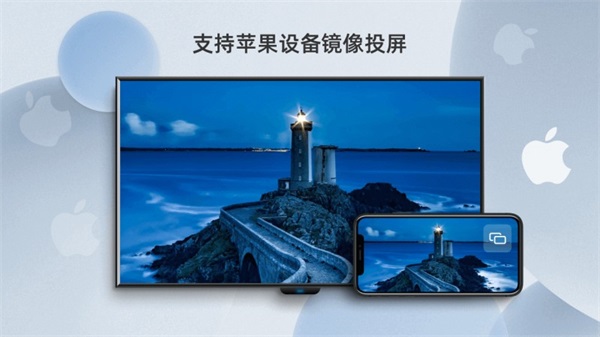
1. 集成AirPlay、DLNA、Miracast等协议,基本覆盖常见设备。
2. 用了无线优化技术,长时间投屏也不容易断,开会或追剧稳。
3. 经常更新功能,比如后来加了倍速播放和Miracast支持。
4. 界面很简洁,没有启动页,打开就能用,还有深色护眼模式。
1. 手机和电视连同一个WiFi,打开当贝投屏就能看到设备。
2. 视频App里点TV按钮,选电视名称就能投屏,挺简单的。
3. 想镜像的话,在当贝投屏里选镜像模式,手机屏幕就上电视了。
4. 本地投屏:点本地文件选项,选照片或视频就能投到大屏。
5. 连不上时可以点一键修复,系统自动检查网络和设置。