
1、悬浮控制按钮方便在录制过程中随时开始、暂停和停止。
2、可选择性录制系统内部音频、麦克风声音或两者同时录制。
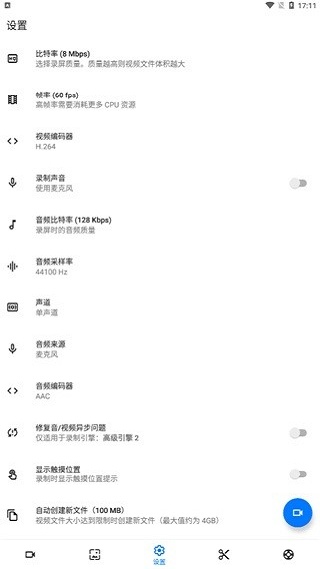
3、高质量录制设备屏幕活动支持自定义分辨率、帧率和视频质量。
4、在录制时同时开启前置或后置摄像头以画中画形式叠加录制者画面。
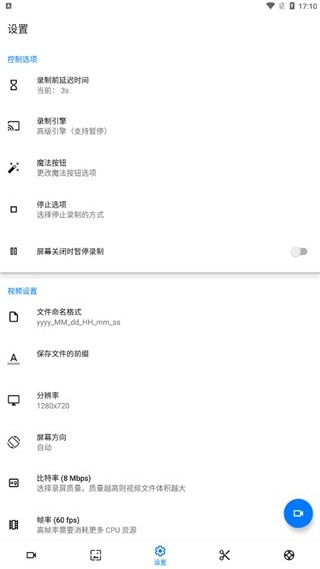
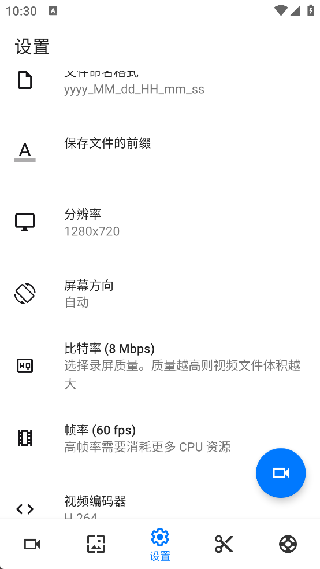
1、按个人实际需求对录屏参数加以调整,像分辨率、帧率或者声音来源这类参数都可调整,完成设置之后点击「录制」按钮即可。
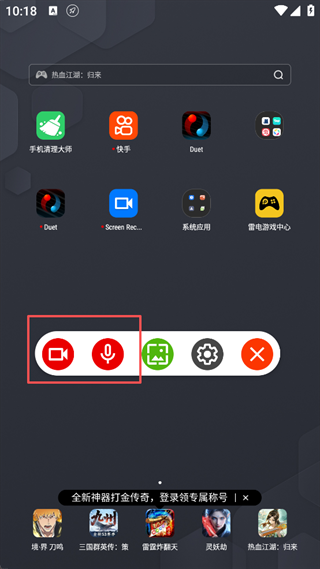
2、将悬浮控制栏调出,借助悬浮窗里的快捷按钮,能随时对录屏操作进行开始、暂停或者结束等控制,让使用变得更为便捷。
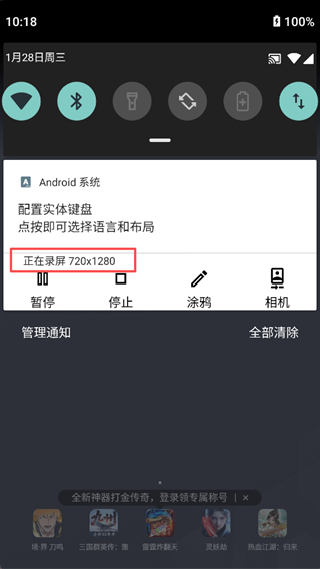
3、录屏启动之后,可在系统通知栏中查看当下的录制状态,还能进行快速控制,从而避免频繁地切换应用。
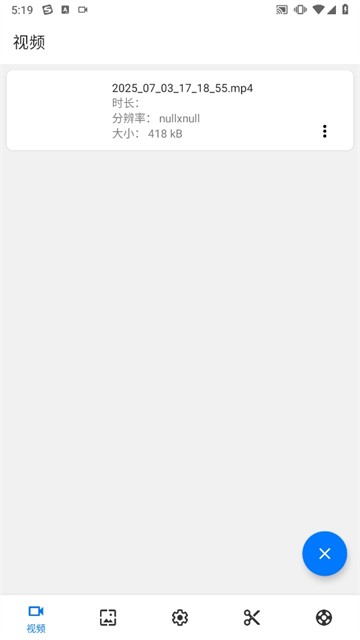
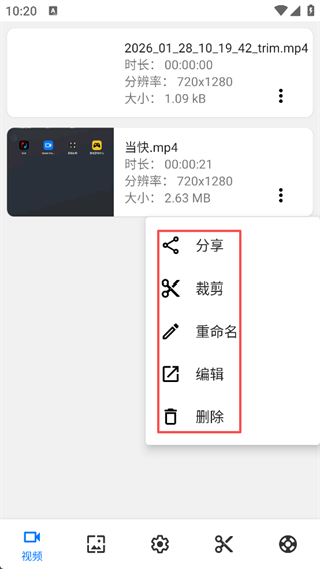
4、录屏结束后,进入视频管理页面,在此便能查看所有已经录制好的视频文件。
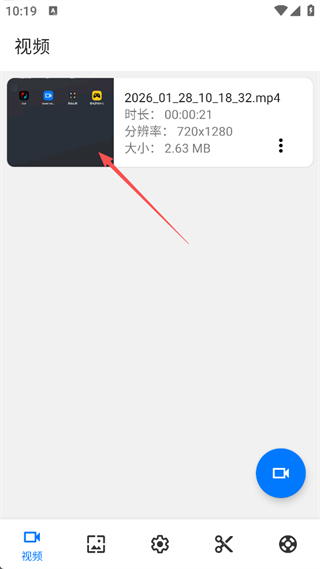
5、选中任意一个已录制的视频,点击右侧的三点图标打开功能菜单,该菜单支持重命名、简单编辑以及一键分享等操作。
1. 录制时画质清晰流畅,调节好分辨率帧率后,录出的游戏或演示视频效果挺好,不容易卡顿。
2. 画中画功能很实用,用来做游戏攻略或软件教程时,可以把解说人像和屏幕操作同框显示,观众看得更清楚。
3. 悬浮控制按钮挺方便,在全屏录制游戏或应用时,不用退出就能暂停、停止或开始,省事不少。
4. 内部音频录制功能很强大,能录到游戏里的音效、在线会议的声音,还有流媒体内容,保证不会漏掉。
1. 软件把专业录屏功能做得直观易用,界面清楚,普通用户不用费劲就能上手,整体没压力,挺省心的。
2. 实际使用下来,录制稳定性和功能丰富度比手机自带录屏好不少,更可靠更稳定,支持的设置也更多。
3. 它从录制到基础编辑有一条龙的工作流,不用来回换软件,能满足大部分人的轻量内容创作需求。
4. 这款软件适用人群挺广的,游戏玩家、教育者、视频创作者、技术支持等都能用得上,功能覆盖比较全。
1. 画质和帧率选项很丰富,用户可以根据需要灵活调整,在文件大小和清晰度之间找到平衡点。
2. 画中画功能可以让解说人像和屏幕操作同框显示,看起来效果很专业,很多内容创作者都很喜欢这个功能。
3. 功能覆盖了从录制、编辑到输出全过程,不用切换应用,效率提升很明显,做内容比较省时间。
4. 操作界面设计得比较友好,没有太多复杂选项,新手不用看教程也能很快上手使用,挺省心的。
1. 在录制之前先把分辨率和帧率调好,这样画质和文件大小就比较平衡了,后面不用再折腾。
2. 录制游戏的时候可以开启画中画功能,把摄像头画面和游戏界面同屏显示,解说起来观众看得更清楚。
3. 全屏录制时可以用悬浮按钮随时暂停或停止录制,不用退出当前应用,操作起来很灵活方便。
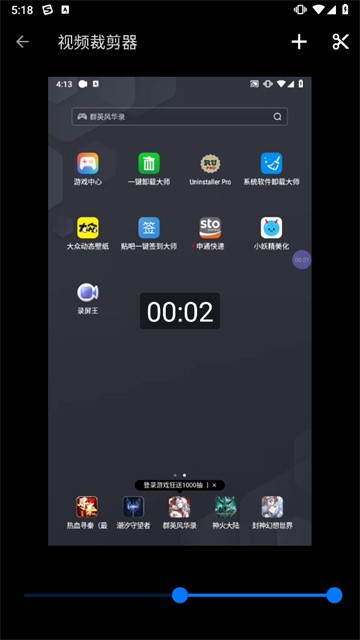
4. 录制完毕之后可以用内置的编辑器进行裁剪、添加背景音乐或文字,然后直接导出,一步到位挺省事。
5. 如果需要录制手机内部的声音比如游戏音效,记得先去设置里开启内部音频录制,不然会录不到。