autocad手机版中文版怎么建图层?
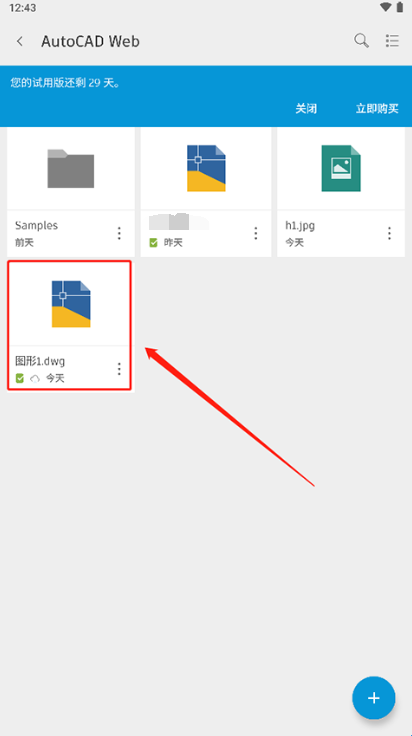
1、在本站免费下载该软件,进入软件界面之后选择之前自己任意作品或者是创建新的。
2、进入后选择“设置”按钮。
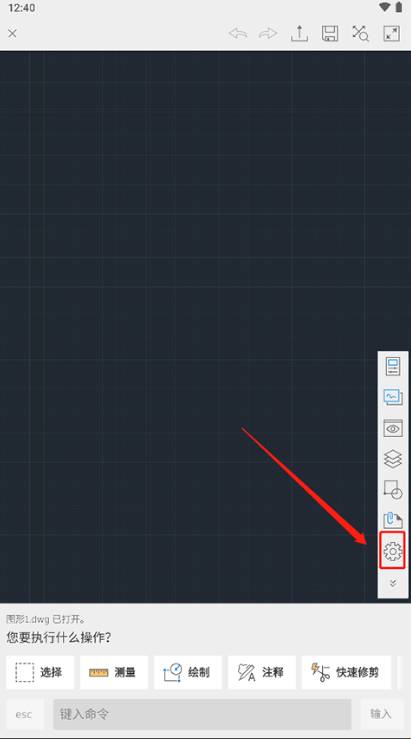
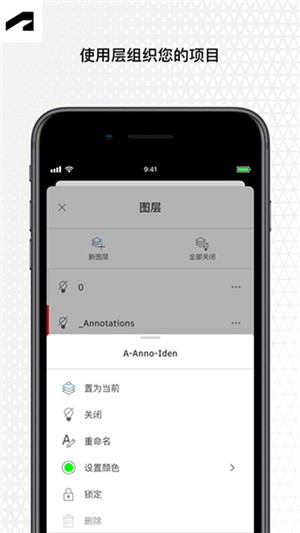
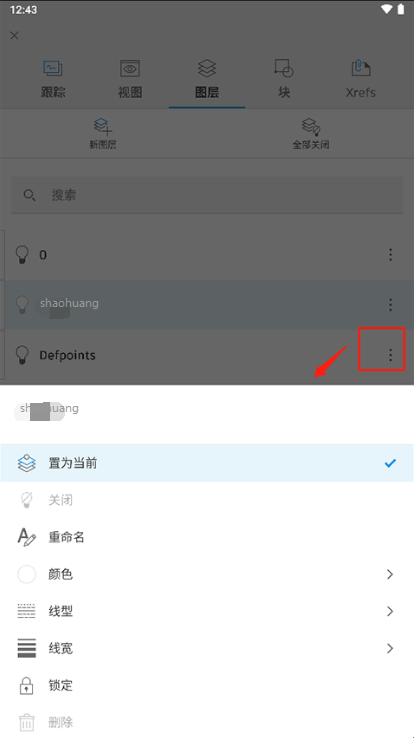
3、在该页面有视图、图层、以及块等,用户可以选择“图层”。
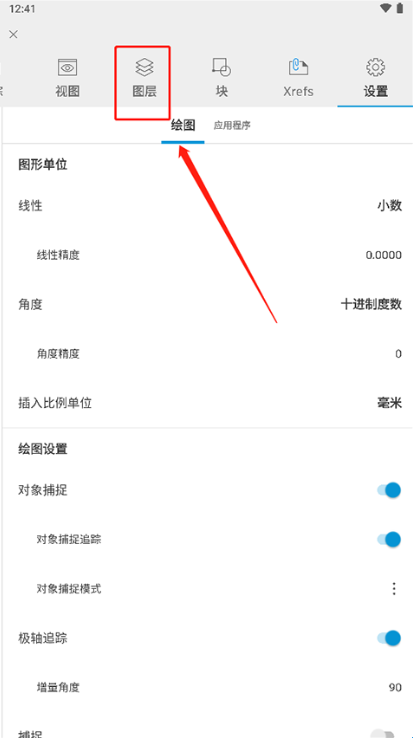
4、选择“新图层”。
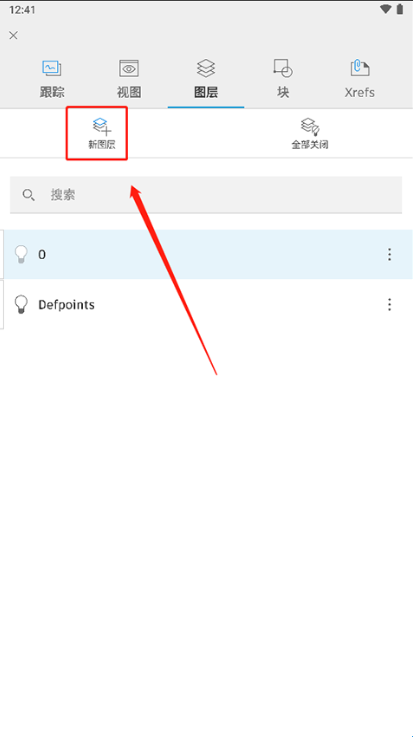
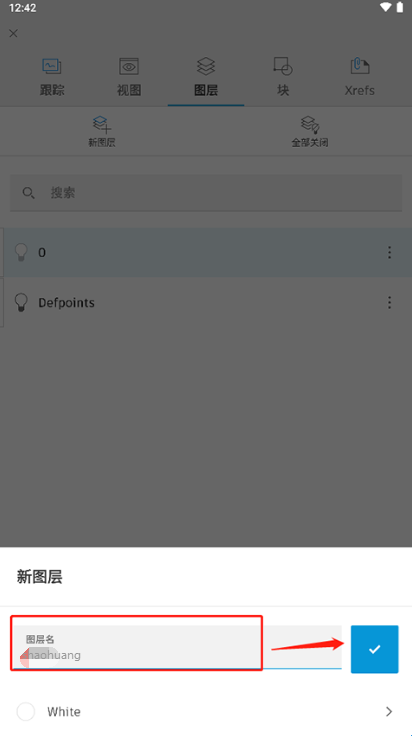
5、新建图层是需要先给图层命名,输入完成之后选择“√”。
6、这个时候就可以在图层中查看到刚刚新建的图层了。
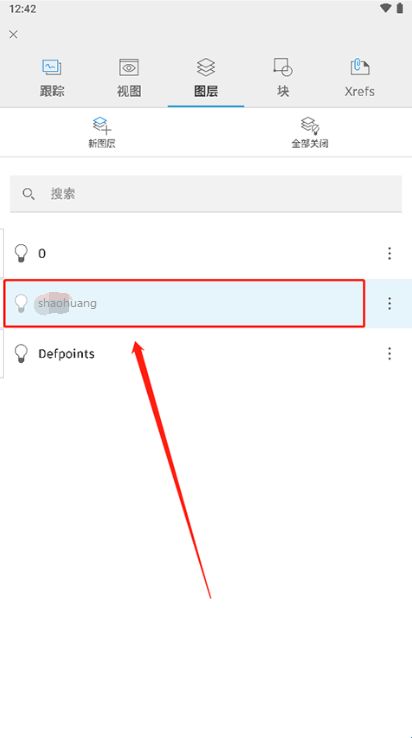
7、点击旁边的三个点还能够对该图层进行设置,其中包括:置为当前、重命名、颜色、线型、线宽以及锁定等操作。
1. 手机版能跟桌面版AutoCAD配合,实现办公室和现场之间连续的工作流。
2. 哪怕不懂CAD专业知识,也能通过移动应用轻松操作图纸内容。
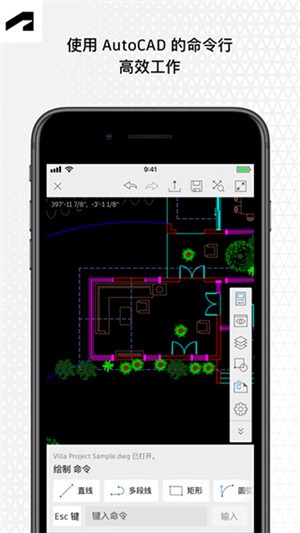
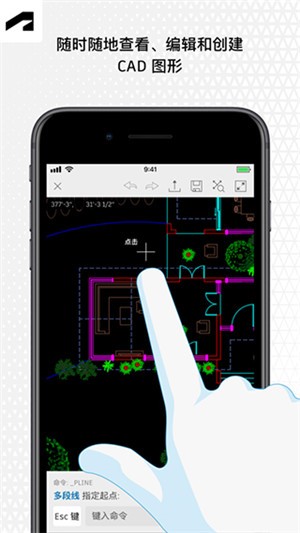
3. 支持多点触控方式缩放和平移,浏览大型图形看起来比较流畅。
4. 设计成果可以输出成PDF或DWF文件,通过邮件快速分享给同事。
5. 基础版本支持脱机使用,没有网络的情况下也能查看和修改图纸。
1. 专业版本多了圆弧、偏移这些高级功能,适合更复杂的绘图需求。
2. 可以邀请其他用户一起协作修改图纸,提升团队工作效率。
3. 软件自带学习资源和专家教程,新手也能很快上手不费劲。
4. 自定义缩放和编辑功能让操作更加灵活,方便按需调整。
1. 试用版包含一些自动化功能,能加快绘图工作流,节省时间。
2. 有产品专家创建的学习资源,随时可以跟着学,提升技能。
3. 订购试用版授权时不会中断工作流程,切换比较顺畅。
4. 可以下载行业工具组合,提高特定领域的设计作图效率。
1. 打开软件后导入DWG文件,就能免费查看图纸里的所有信息。
2. 使用多点触控选择、移动、旋转和缩放对象,操作很直观。
3. 基础版支持离线使用,专业版需要联网才能调用高级功能。
4. 设计完成后输出为PDF或DWF,通过邮件发给团队审核。