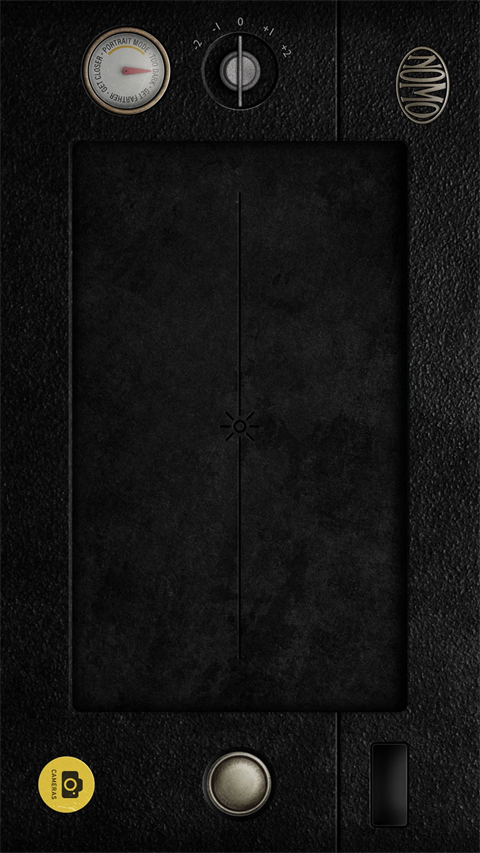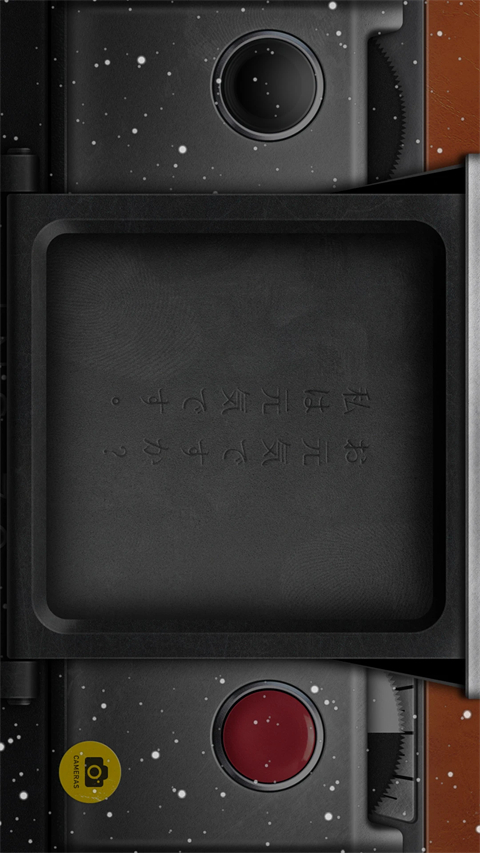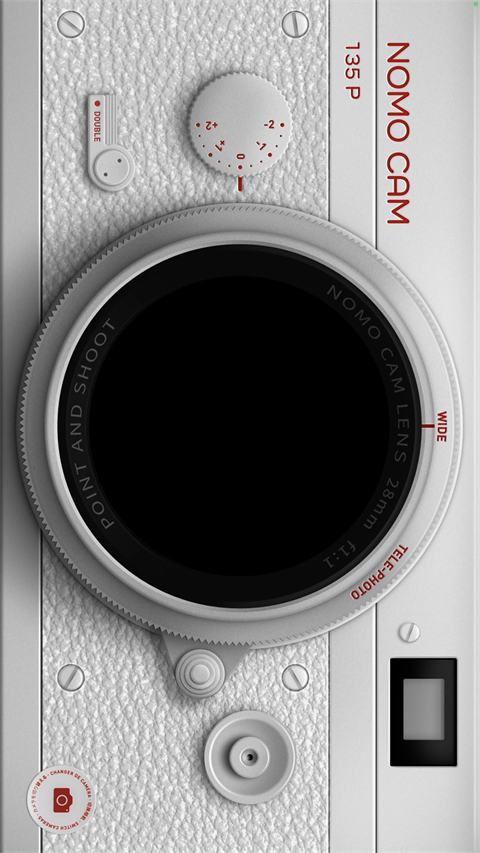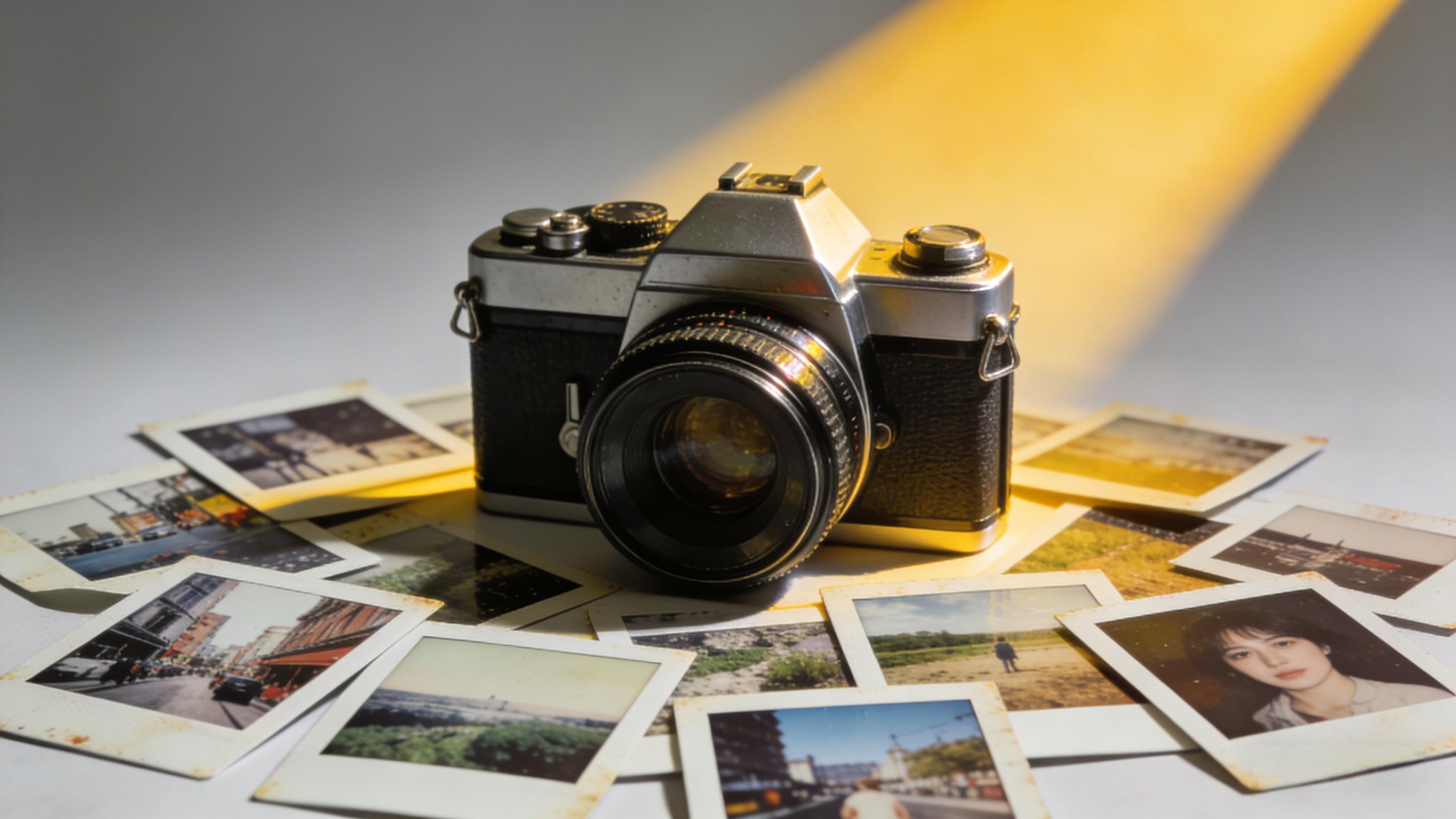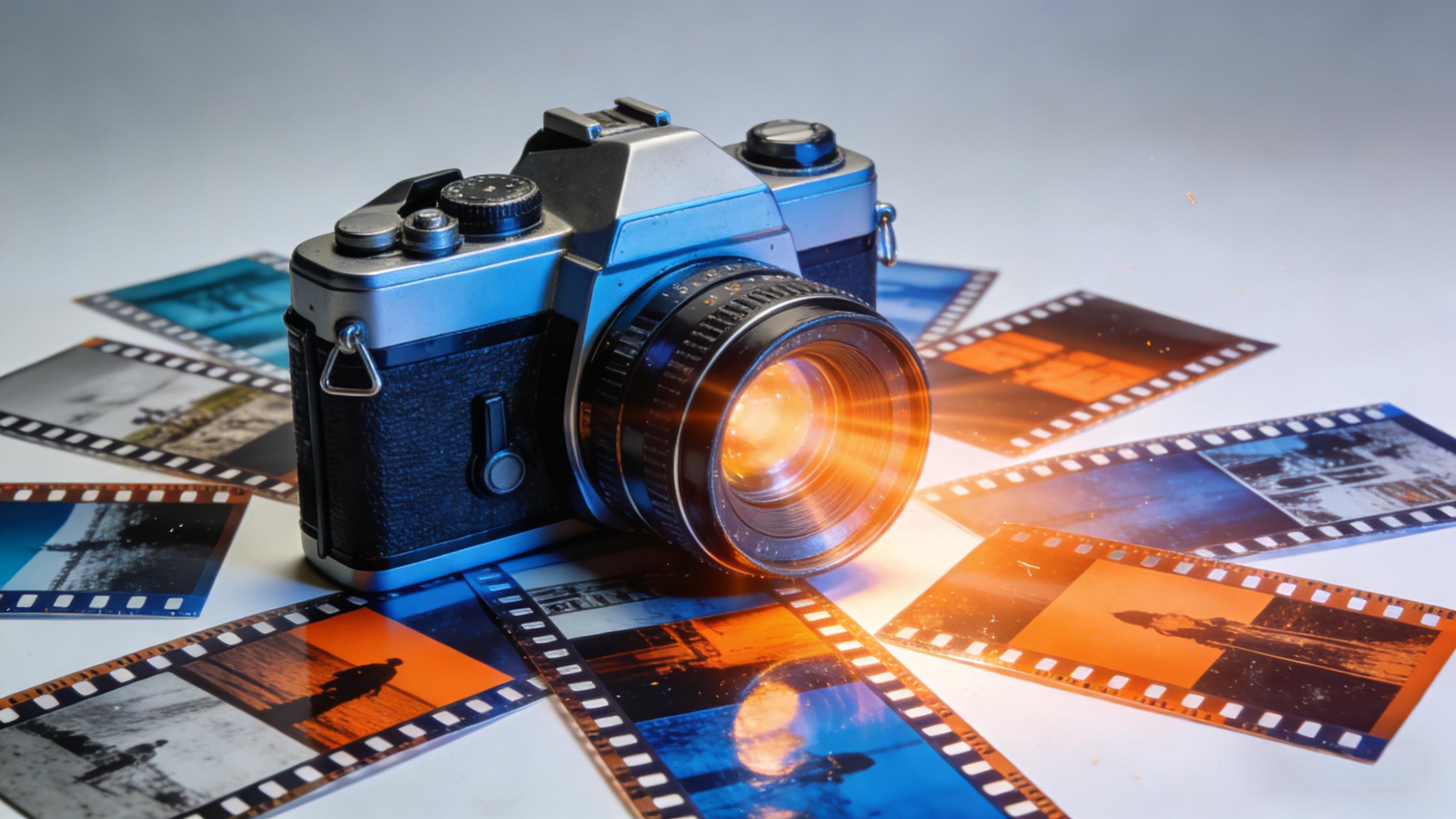
NOMO CAM相机是复古感较重的手机特效相机,操作简单无繁琐调节,上手就能拍。主打复古拍立得质感,三秒就能让照片拥有专属氛围感,颗粒、漏光、晕影等胶片细节拉满,每周还更新多款特效,该软件操作也很简单,新手用户也能轻松拍出独具风格的复古大片。
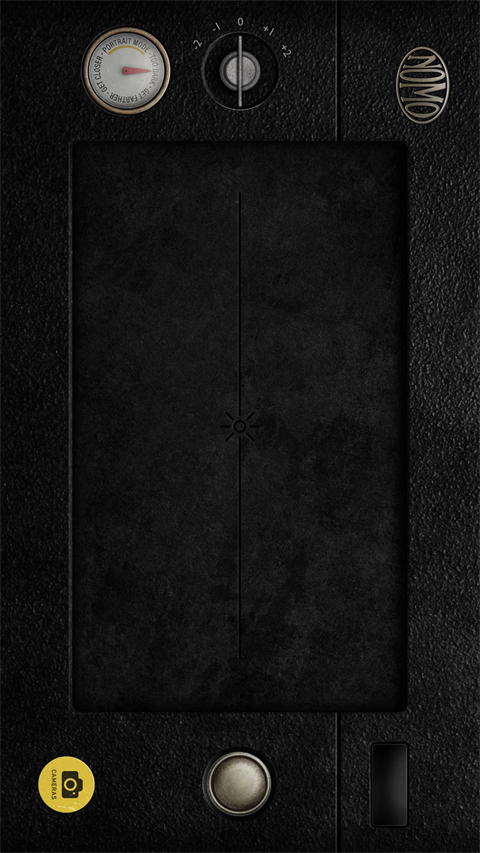
1.打开应用后默认加载基础胶片相机,取景时可实时预览胶片质感,无需额外设置就能拍出复古效果,新手可直接按快门拍摄。
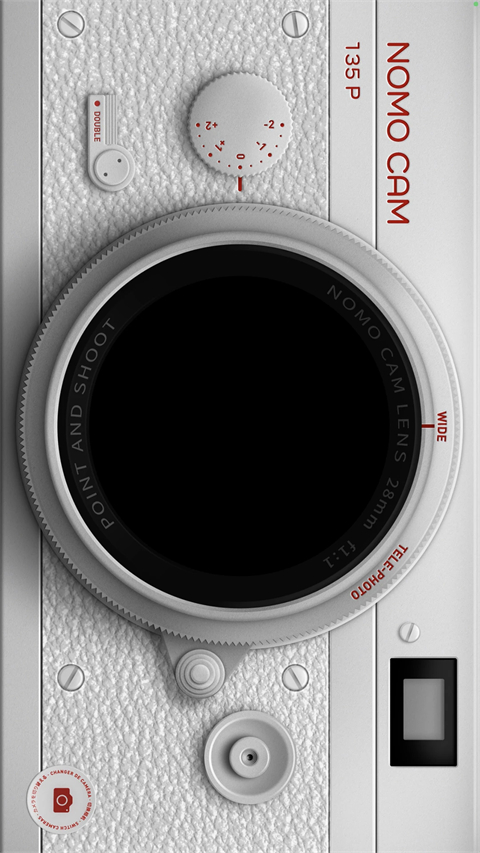
2.点击拍摄界面下方的相机切换按钮,可选择拍立得、黑白胶片、美食专属等不同胶片机型,每种机型对应固定的复古色调和边框效果。
3.在拍摄完成后,可通过老化程度滑块调整照片褪色和颗粒感强度,数值越高胶片的年代感和复古氛围越浓厚。
1.拍摄完成后需等待照片完成显影,显影结束后点击右下角相册图标,进入照片管理页面找到需要保存的照片。
2.点击照片详情页的分享按钮,在弹出的选项中选择存储图像,照片会自动保存到手机本地相册的专属文件夹中。
3.若需导出多张照片,可在相册页面长按照片进行批量选择,选中后点击导出按钮,即可一次性将照片保存到本地。
1.在拍摄界面找到双重曝光功能按钮并点击开启,开启后相机会进入连续拍摄模式,适合打造创意叠加的艺术效果。
2.先完成第一张照片的拍摄,保持相机稳定再进行第二张拍摄,相机会自动将两张照片的画面叠加融合,生成双重曝光作品。
3.双重曝光拍摄时建议选择明暗对比明显的画面,比如光影和实体景物结合,能让叠加后的效果更有层次感和视觉冲击力。
1.进入应用的相册管理页面,点击左上角的黄色导入图标,跳转至手机本地相册选择需要处理的照片。
2.选中照片后应用会自动加载默认胶片效果,等待几秒即可完成处理,处理后照片会保留原画面内容并叠加胶片颗粒和边框。
3.处理完成后可切换不同胶片机型重新渲染,还能调整颗粒感、漏光等参数,调整完毕后按保存技巧导出即可生成胶片风格照片。