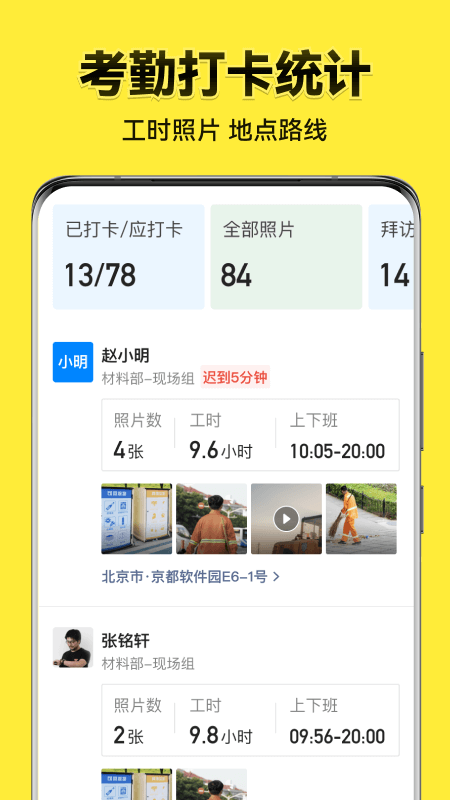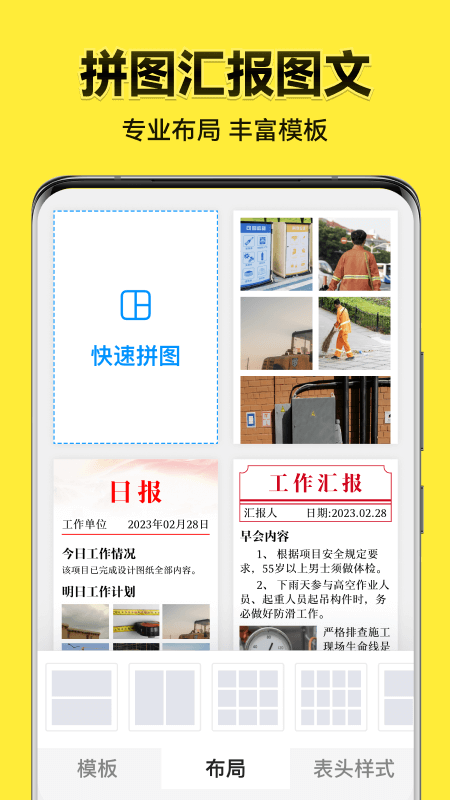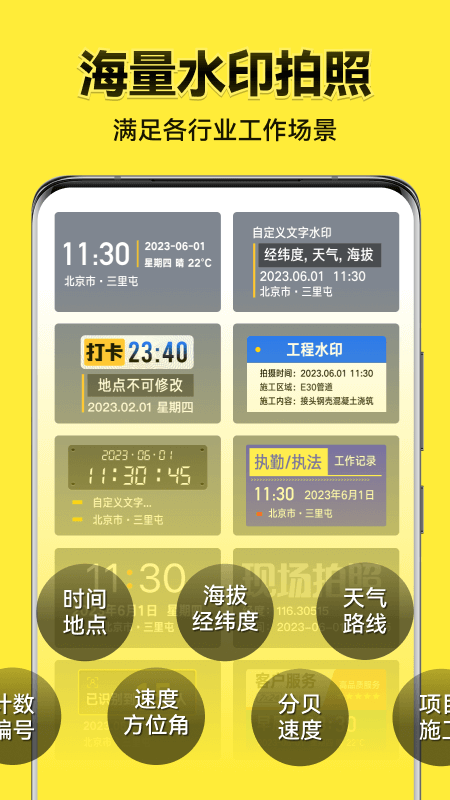

今日水印相机拥有强大的定位打卡功能,让大家的工作变得更加井然有序,所以它用起来挺实在的,比如你做巡查、送货或者现场记录,直接用这个相机拍摄下来,能完整的记录当时的情况,自动增加时间等关键帧,而且可以支持图文功能,做工作汇报也是很方便的,这款app可以同一个账号在手机和pc上使用,数据互通。
1.进入设置入口:打开app,点击左上角“三条横线”图标,选择“相机设置”进入配置页面。
2.自定义编辑操作:在水印设置中点击“选择样式”,可输入文字(如姓名、公司名);点击“添加Logo”,从手机相册选择图片并调整大小、透明度。
3.应用与保存:完成编辑后返回拍摄界面,新拍摄的照片会自动带上自定义水印,也可在相册中选择已有照片重新添加水印。

1.应用内直接编辑(部分版本支持):拍摄后点击照片右下角“编辑”,选择“时间水印”或“地址水印”,手动输入目标信息确认保存。
2.系统级调整法:进入手机“设置→日期和时间”,关闭自动同步后修改时间;关闭app定位权限,拍摄时点击水印地点,搜索并选择目标地址。
3.注意事项:修改用于工作巡检等具有法律效力的照片可能违规,仅适用于个人记录场景。
1.新拍照片去水印:进入app“相机设置”,关闭“右下角官方水印”开关,后续拍摄的照片将默认无官方水印。
2.已拍照片去水印:在app相册中选择照片,点击“编辑”找到“去水印”功能(部分版本支持);或使用手机相册消除笔、专业去水印工具涂抹处理。
3.保存无水印版本:开启“保存无水印照片”功能,拍摄后会自动生成带水印和无水印两个版本,直接保存至手机相册。
1.手机端批量操作:在app“相册”中长按选中多张照片,点击“下载”可批量保存至本地;支持按拍摄时间、水印信息筛选后批量处理。
2.电脑端同步导出:登录电脑端管理后台,扫码登录后进入“照片管理”,勾选需导出的照片,可直接下载或导出Excel报表记录详情。
3.注意事项:批量导出时确保网络稳定,大文件建议在Wi-Fi环境下操作,避免数据传输中断。