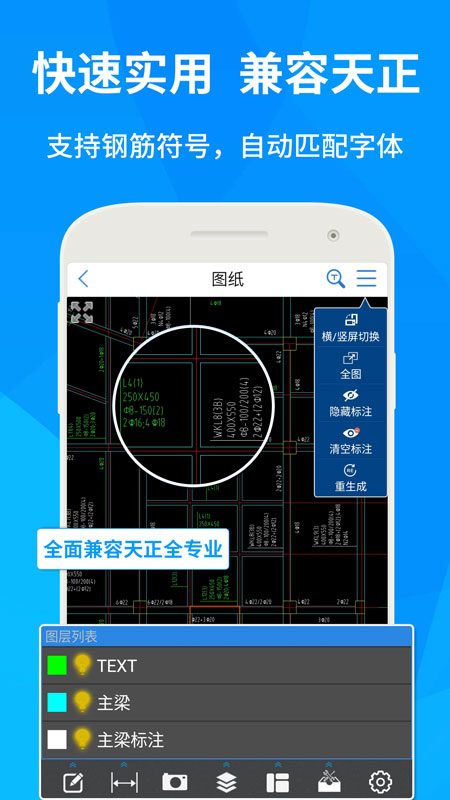
CAD快速看图app兼容天正全专业与各版本DWG图纸,字体自动匹配无乱码,钢筋符号清晰显示。手机就能快速打开图纸,测量长度、面积超精准,标注、提取文字表格一键搞定,双图同屏对比超方便,工地现场离线用也顺畅,效率直接拉满!
1.若提示外部参照未加载,将参照图纸与原图纸放在同一文件夹,软件会自动识别加载。
2.切换布局与模型视图,部分图纸的规整内容会在布局中展示,切换后即可查看完整图纸。
3.天正或高版本图纸不显示时,通过“我的-关于我们-检查更新”升级软件,更新后重新打开即可。
4.OLE图片不显示需升级至对应高版本,确保软件能兼容识别图纸中的内嵌图片、表格等内容。

1.先创建标注分类,点击图纸下方“标注分类管理”,设置分类名称和颜色完成创建。
2.点击下方“小画笔”按钮,通过点选或框选的方式选中需要修改的多个标注。
3.选中后弹出属性设置框,可批量修改标注的颜色、文字高度、比例等属性。
4.若需批量移动标注,选中后鼠标放置在任意标注上,拖动至目标位置即可完成移动。
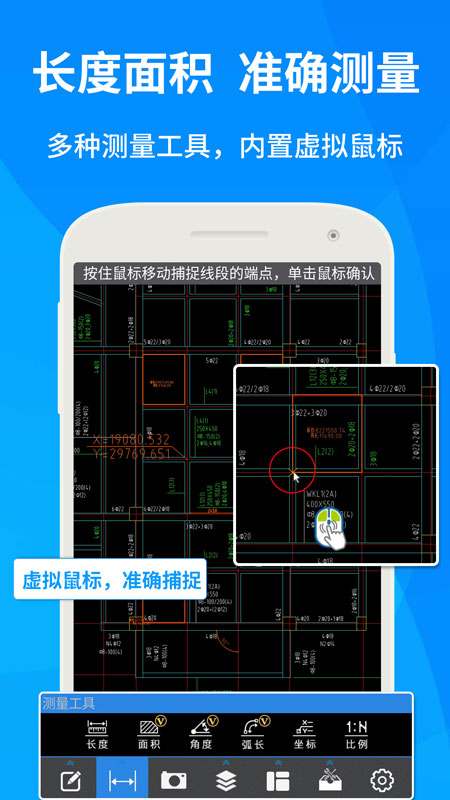
1.测量直线距离:点击顶部“测量”选项,选择“线性”,在图纸上点击直线起点和终点即可得出结果。
2.测量连续线段总长:选择“连续”测量模式,依次点击各线段端点,软件会自动累加计算总长。
3.测量异形面积:选取“面积”测量功能,点击异形图形的各顶点,闭合后自动显示面积和周长。
4.测量弧线相关:选中弧线端点后,鼠标指向弧线变成圆弧状时点击,可测量弧线长度或对应圆形半径。
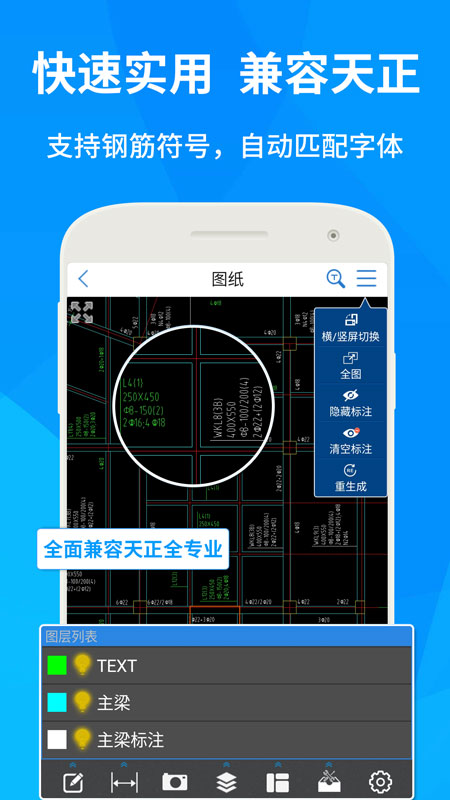
1.打开需要提取内容的图纸,找到并点击软件中的文字提取功能按钮。
2.用鼠标框选需要提取的文字区域,松开后软件会自动识别并提取区域内的文字。
3.提取表格时,同样框选目标表格,软件会自动解析表格结构和内容。
4.提取完成后,可直接复制文字,表格则能一键导出至Excel,方便后续编辑使用。