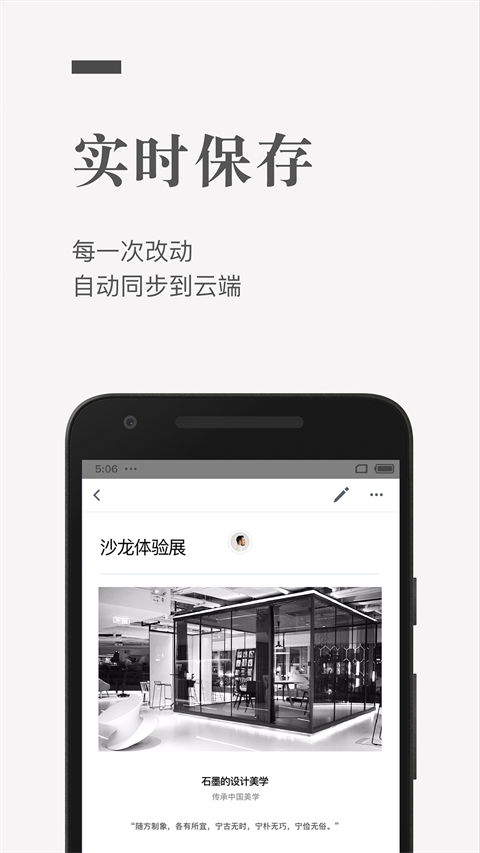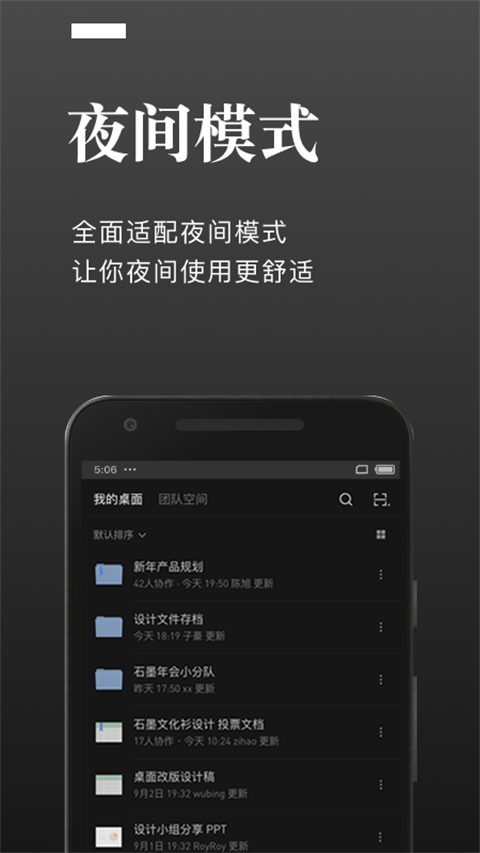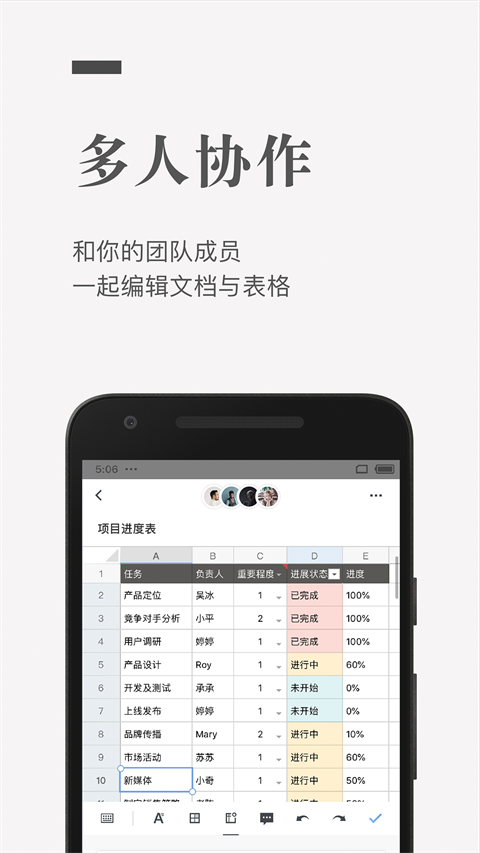
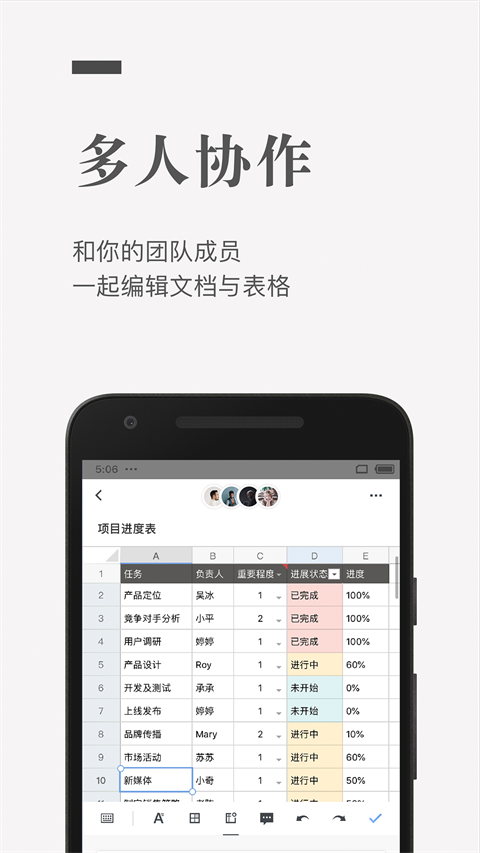
石墨文档可以轻松实现云端办公,它的界面简约操作轻便,适配各类办公场景。云端实时保存内容,多终端无缝同步,多人可同时编辑文档并在线评论。精细的成员与权限管理,让团队协作撰稿、共享资料更高效,是办公协同的实用帮手。
1. 单个文档设置基础权限,打开目标文档后点击右上角“分享”,可选择访问范围为仅自己可见、指定人可访问或链接可分享,按需配置即可。
2. 调整已有协作者权限,点击文档右上角“协作”按钮,找到对应协作者,点击权限下拉箭头,可切换可编辑、仅查看、可评论或移除权限。
3. 临时外部协作可设置链接权限,生成分享链接后,勾选设置密码和有效期,既能保证便捷性,又能防止链接被未授权传播。

1. 移动端误删文件,打开APP点击底部“我的”,找到“回收站”,选中误删文档,点击恢复即可还原至原存储位置。
2. 电脑端恢复误删文档,在桌面找到回收站文件夹,右键点击目标文档,选择“恢复”,无需额外操作即可快速找回。
3. 需恢复历史编辑版本,打开对应文档,点击顶部“历史”按钮,选择需恢复的版本并点击“恢复到此版本”,即可还原之前的编辑内容。
1. 表格单元格换行,选中目标单元格,按下Ctrl+Enter组合键,即可快速实现单元格内换行,无需调整单元格大小。
2. 设置表格下拉选项,选中需设置的单元格区域,点击顶部“数据验证”,选择下拉选项并输入内容,确认后即可生成可选择的下拉菜单。
3. 表格快速求和,选中需显示求和结果的单元格,点击顶部快捷工具中的“求和”,系统会自动识别相邻数据并计算总和。
1. 开启离线编辑功能,打开APP进入目标文档,点击右上角三个点,勾选“离线可用”,即可在无网络环境下编辑文档。
2. 移动端导出文件,进入文档后点击右上角三个点,选择“导出”,可根据需求选择导出格式,确认后即可保存至手机本地。
3. 离线编辑内容同步,重新连接网络后,APP会自动同步离线编辑的内容,无需手动操作,确保多端内容一致。