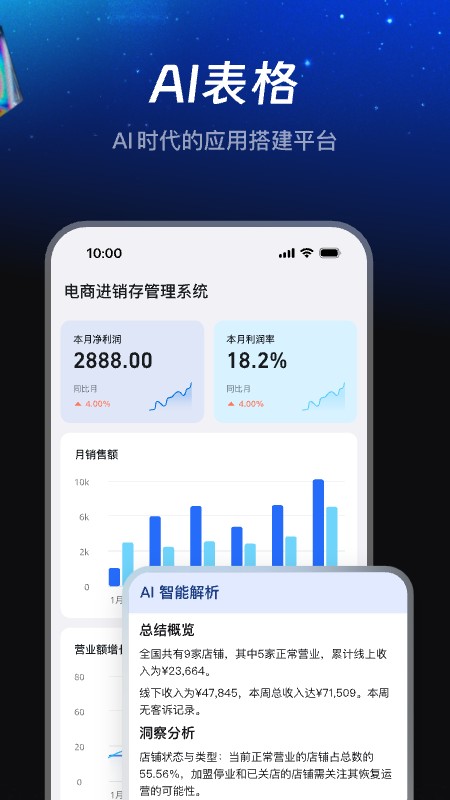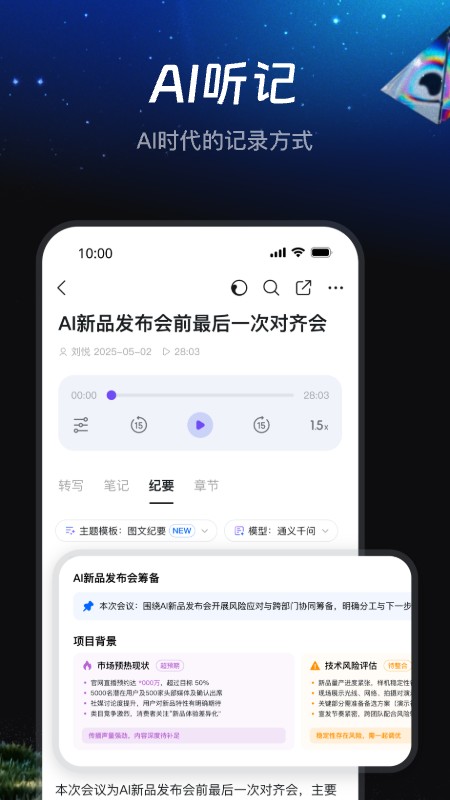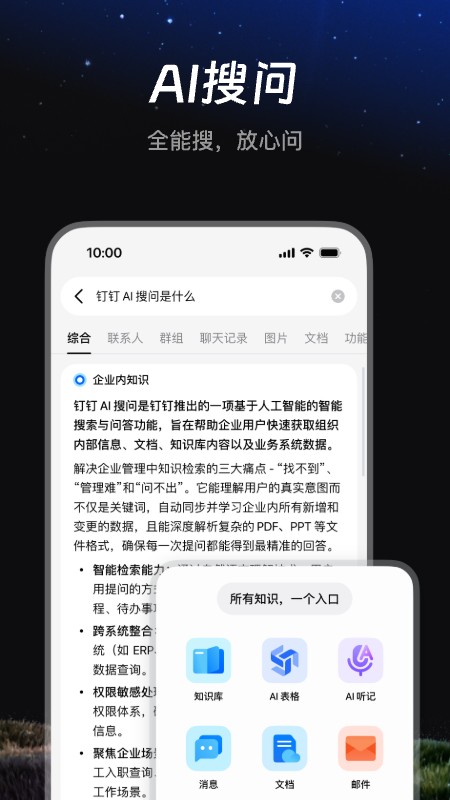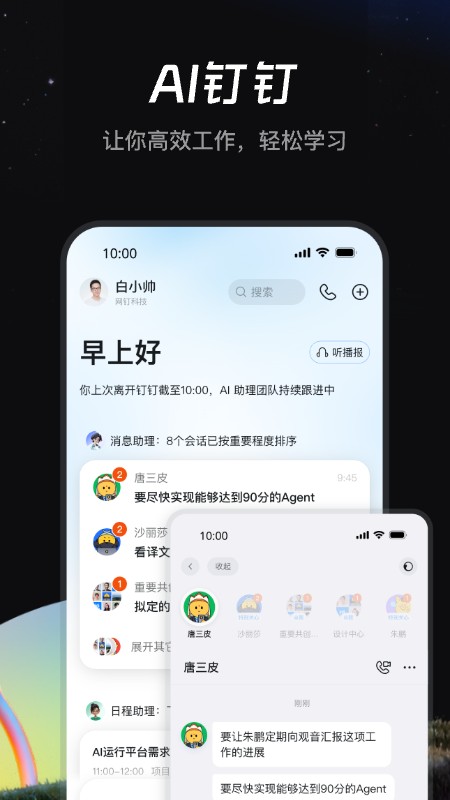

钉钉既是高效的办公软件,也是很出名的社交沟通工具,比如你早晨刚挤进地铁,组长已经在钉钉里@你确认项目排期。午休前得通过它的在线文档协作修改方案,下午的周会提醒又弹了出来。这款工具早已渗入日常办公的每个缝隙——哪怕你心里默念“已读不回”,指尖却依然熟练地滑动着工作群里的未读消息。
1.管理员操作入口:登录钉钉,进入“工作台→考勤打卡→设置→考勤地点”,选择需修改的考勤组。
2.精准设置范围:点击“添加地点”,输入地点名称,手动拖动地图标记打卡中心点,设置有效范围(建议50-300米,避免过近导致定位失败)。
3.补充规则配置:勾选“允许外勤打卡”“Wi-Fi打卡”等辅助选项,保存后新考勤范围即时生效,员工打卡时需在设定范围内完成。
1.会议中设置:发起或加入视频会议后,点击底部“更多→虚拟背景”,可选择系统自带背景或自定义上传图片(支持JPG/PNG格式,建议分辨率1920×1080)。
2.会前预设:在钉钉首页点击“+→视频会议→设置”,提前勾选“虚拟背景”并选择常用背景,会议开始后自动应用。
3.优化显示效果:确保光线充足,避免背景杂乱,若画面卡顿可降低背景图片分辨率,或关闭其他占用性能的应用。
1.选择文件设置:打开钉钉云盘,找到需设置权限的文件/文件夹,点击右侧“...”图标,选择“权限设置”。
2.配置访问权限:可设置“仅自己可见”“企业内可见”“指定人可见”,添加成员时可选择“可编辑”“仅查看”“可下载”等权限等级。
3.管理权限变更:若需收回权限,在“权限设置→已授权成员”中移除对应人员,或修改权限等级,操作后即时生效。
1.单个群设置:进入目标群聊,点击右上角“...”,找到“消息免打扰”,选择“全部消息”“@我的消息”或“关闭免打扰”。
2.批量管理:在“我的→设置→新消息通知→群消息免打扰”,可批量开启/关闭多个群的免打扰,或设置夜间免打扰时段(22:00-次日8:00)。
3.特殊提醒设置:勾选“重要消息提醒”,确保群内@全员、红包等关键消息仍能正常通知,避免遗漏工作信息。