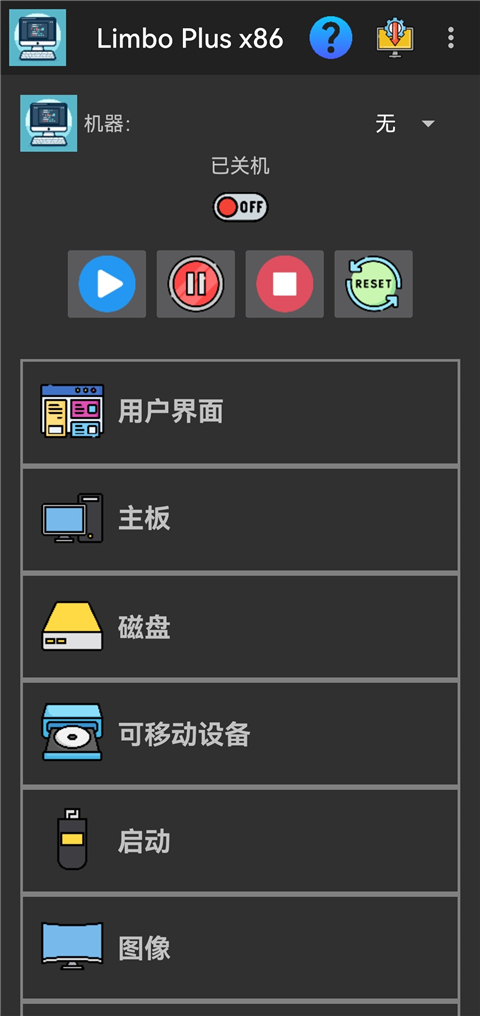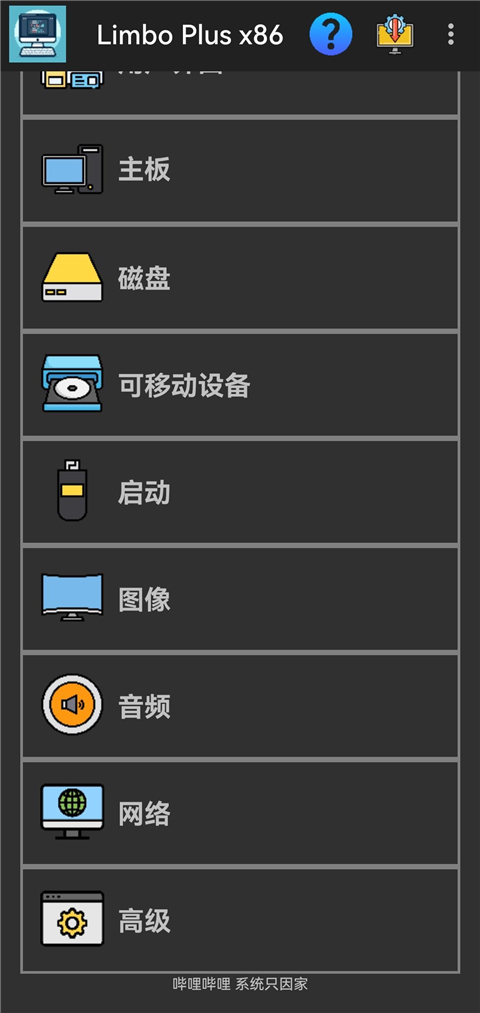

Limbo Plus x86属于很经典的虚拟机软件,它的功能比较强大,虽然没有什么特别华丽的UI设计,但是可以为用户模拟早年间出现的各类PC设备系统,这对于喜欢鼓捣电脑和操作系统的人来说,绝对是很棒的工具之一,当然这也局限了它的用户群体,如果你是小白用户的话,建议先了解一下再决定是否体验。
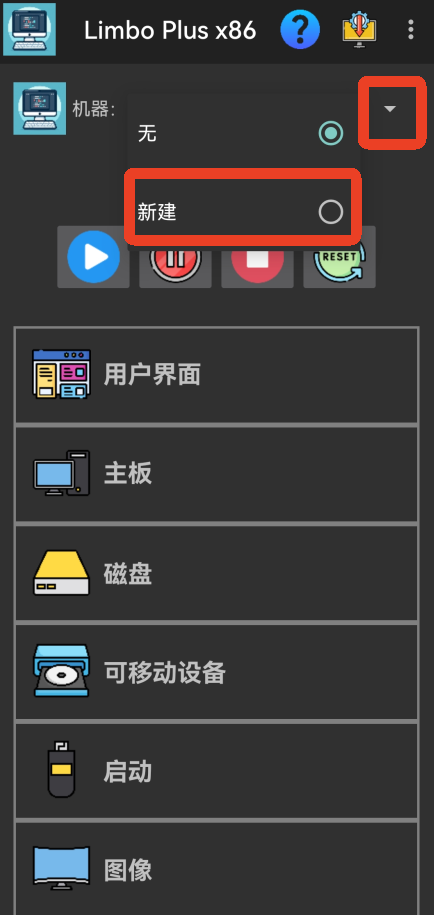
1、下载软件后点击右上方的倒三角,点击下拉的【新建】。
2、输入新机器的名称,点击右下角的【新建】。

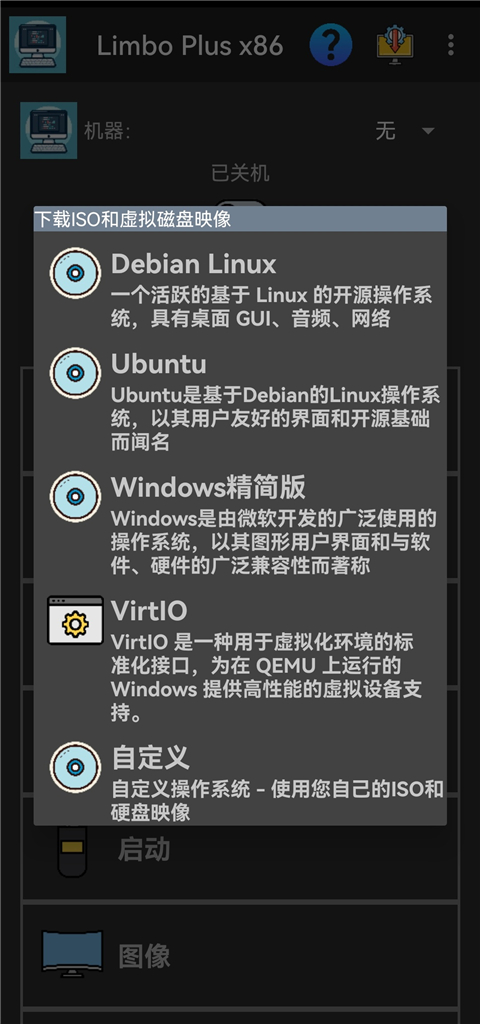
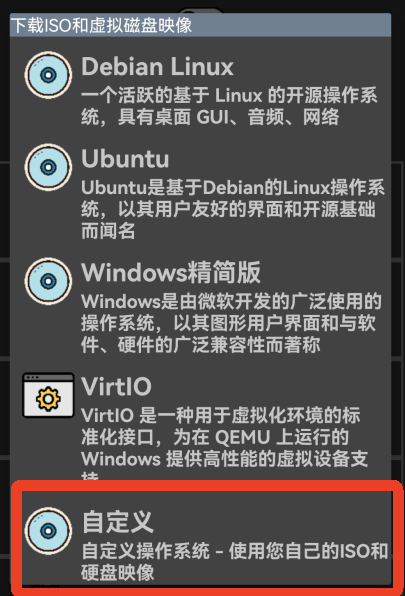
3、这里选择最后一个【自定义】。
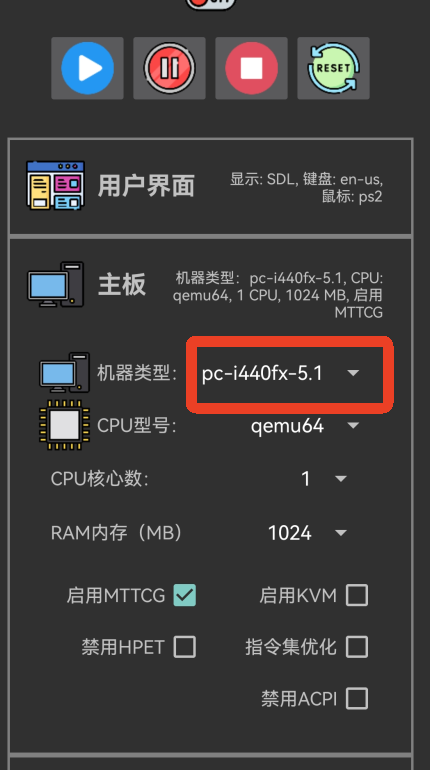
4、点开主机这一栏,再点击机器类型这个倒三角,选择【pc-i440fx-5.1】。
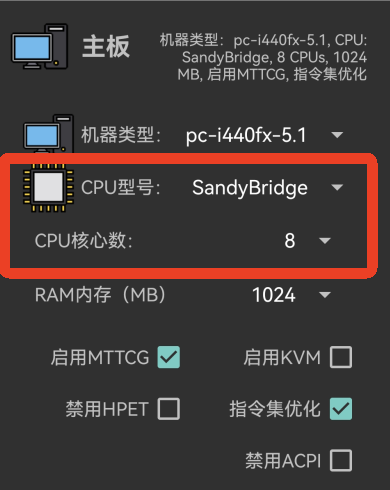
5、CPU型号选择【SandyBridge】,CPU核心数选择【8】。
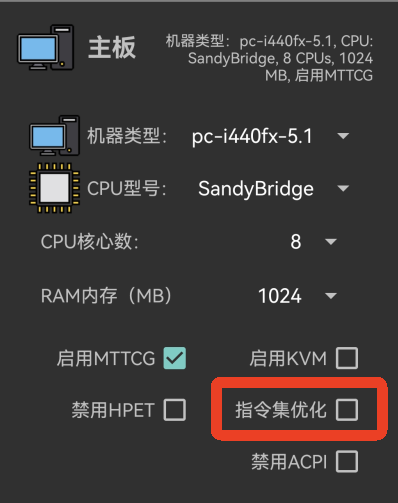
6、内存可以根据自己的手机选择,关掉【指令集优化】。
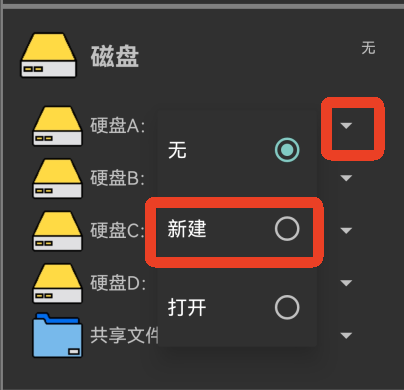
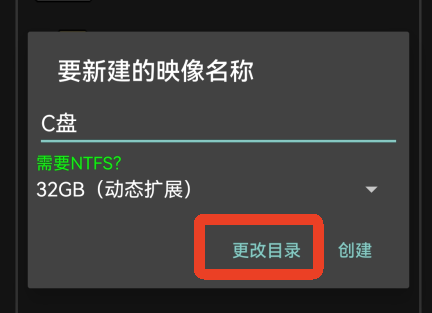
7、接下来来到硬盘栏,点击第一个硬盘A,新建一个映像输入名称,点击更改目录,选择一个目录创建映像。
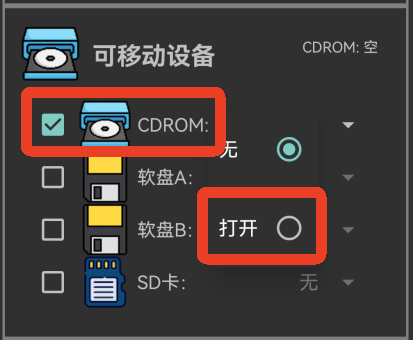
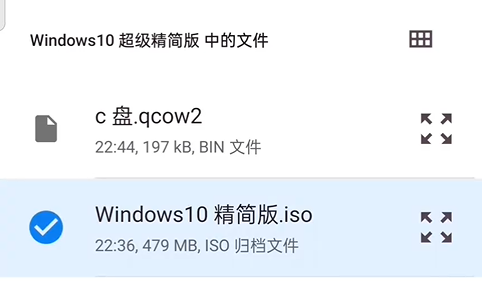
8、然后勾选【可移动设备】的一个,点击打开。这里打开已经下载好的镜像。
Windows10系统精简版镜像获取网址:https://www.ilanzou.com/s/zc30uqSP
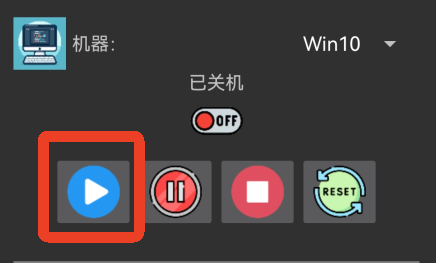
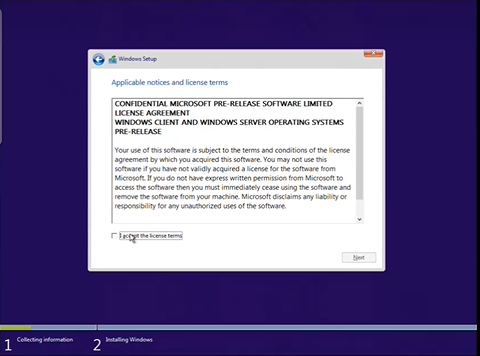
9、点击蓝色的开始按钮,等待的时间会有点长。进去后根据指引开始操作就能运行Windows10精简版了。显示为竖屏所以电脑页面会偏小一点。
10、以上就是limbo plus虚拟机的使用教程,软件还有很多内容可以自定义设置,大家可以都试试。
1.准备镜像文件:确保镜像格式为qcow2、img或iso等支持格式,建议将文件放入手机专用文件夹(如/sdcard/Limbo/),方便查找。
2.新建虚拟机配置:打开app点击“新建”,输入配置名称(建议英文),在“硬件”选项卡选择x86_64架构,CPU型号选coreduo或qemu64,内存分配不超过手机内存的1/3。
3.选择并加载镜像:进入“存储”选项卡,点击“硬盘A”选择“打开”,浏览并选中目标镜像文件;安装系统时将启动设备设为CDROM,正常使用时设为硬盘,保存配置即可。
1.配置参数调整:蓝屏多因驱动或架构不匹配,可关闭ACPI功能,更换CPU型号为pentium3;黑屏则降低VGA分辨率至800x600,选择std或vmware模式。
2.镜像与权限排查:确认镜像文件完整且与架构匹配,重新下载损坏的镜像;在手机设置中为app开启文件读取权限,避免无法加载镜像导致黑屏。
3.设备与环境优化:重启手机释放资源,关闭省电模式;若支持硬件虚拟化,在“高级”选项卡启用KVM加速,关闭声卡、USB等非必要功能减少资源占用。
1.开启共享功能:在虚拟机配置的“高级”选项卡,启用“virtio-9p”共享文件夹功能,设置共享路径为手机存储中的目标文件夹。
2.安装驱动支持:在虚拟机系统中挂载virtio-win驱动ISO,安装virtio-net和virtio-blk驱动,确保共享功能正常识别。
3.执行文件传输:Windows系统可通过“网上邻居”访问10.0.2.4share路径;Linux系统用挂载命令连接共享目录,即可实现真机与虚拟机文件互传。