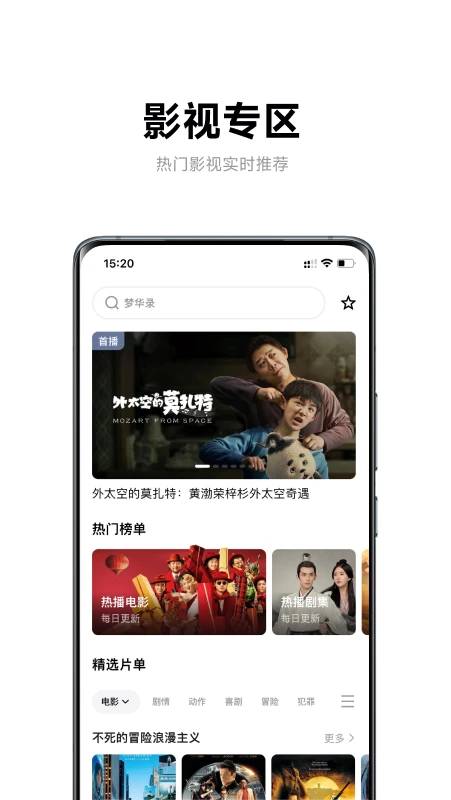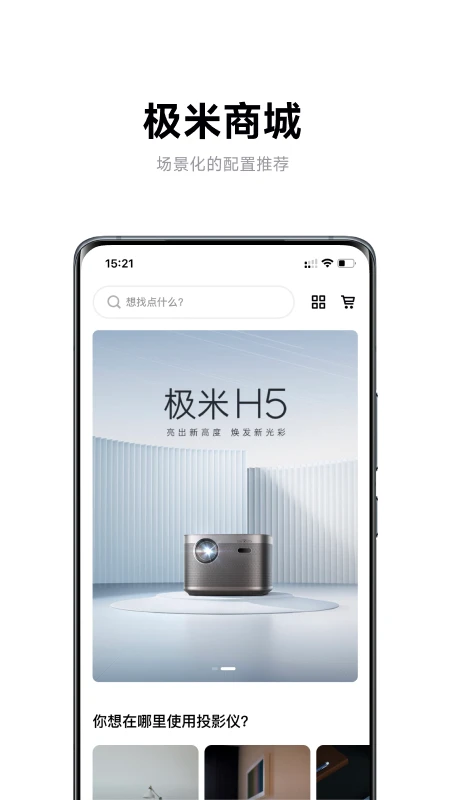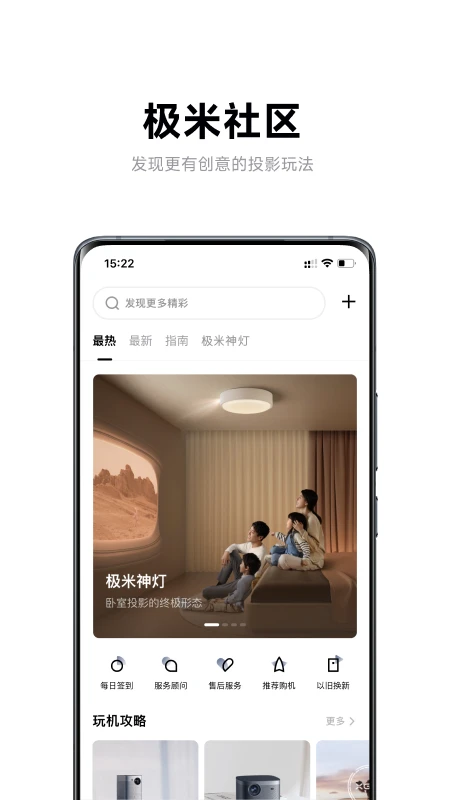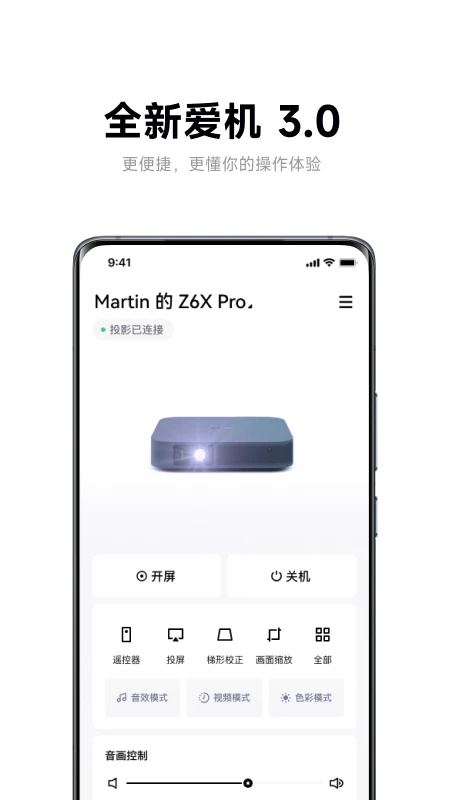
极米app可以遥控大屏的工具,可以当做是个虚拟手柄,可打通手机与投影设备,把手游、影音内容同步到大屏呈现。自带快捷截屏与跨设备文件互传能力,还能远程管理设备应用,全程运行流畅不卡顿。搭配简易操控模式,降低大屏娱乐门槛,给用户带来稳定好用的大屏游戏与影音交互体验。
1.确保手机与投影设备连接同一无线网络,完成设备绑定后进入设备控制页面,找到画面校正相关选项。
2.在校正界面选择手动四点校正模式,按照屏幕提示依次拖动四个角点,将画面调整为标准矩形,调整过程中可实时查看效果。
3.校正完成后点击保存参数,系统会自动记录本次设置,后续移动设备后可快速调用,无需重复调整。
1.进入设备管理界面,打开应用中心页面,在搜索栏查找需要安装的应用,查看版本与适配信息后确认下载。
2.应用会自动推送到设备后台下载安装,全程无需在投影端操作,安装进度会实时同步到手机界面。
3.在已安装应用列表中,可以对应用进行升级、卸载、置顶桌面等操作,也能批量管理应用,简化设备使用流程。
1.进入个人素材管理页面,选择本地图片上传,按照系统要求裁剪尺寸、调整显示比例,完成上传后等待云端同步。
2.在屏保设置界面选择已上传的图片,设置切换间隔、显示效果,支持单张展示或多张轮播两种模式。
3.设置完成后立即生效,登录同一账号的设备可自动同步屏保资源,更换使用场景时无需重复上传设置。
1.连接设备后,在投影端进入需要输入文字的页面,手机控制界面会自动弹出输入面板。
2.在手机端直接打字、粘贴内容,支持中英文、符号与数字快速输入,输入内容会实时同步显示在投影屏幕上。
3.开启语音转文字后,可直接语音输入内容,大幅提升搜索、登录、填写信息的操作效率,告别遥控器慢速输入。