
AlightMotion凉笙版也就是AutSheng,作为am剪辑软件的全新版本,经过用户的制作,已经完全免费,并能够提供稳定的服务功能,重要的是它已经无需大家特别寻找中文版,直接就可以应用简体中文,而且也不需要网络优化工具,随时随地在移动端创作项目。
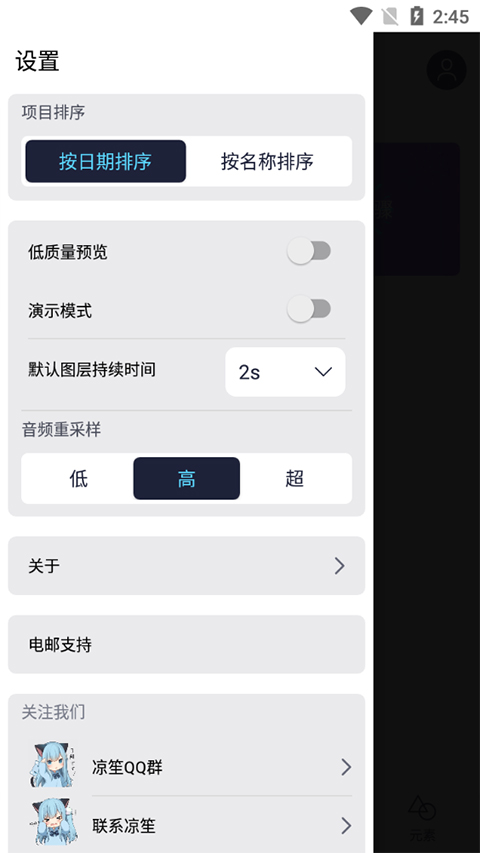
1、支持QQ登陆(长摁可以修改用户名、个性签名)
2、支持解析抖音视频(在选择媒体的地方点击全部的上面6个小方格,右上角有抖音,复制链接就行)
3、支持自定义主题
4、支持云端字体(每天更新一个)
5、支持云端插件(每天更新一个)
6、支持视频变速
7、支持一键套模板
8、流畅度大幅度提升
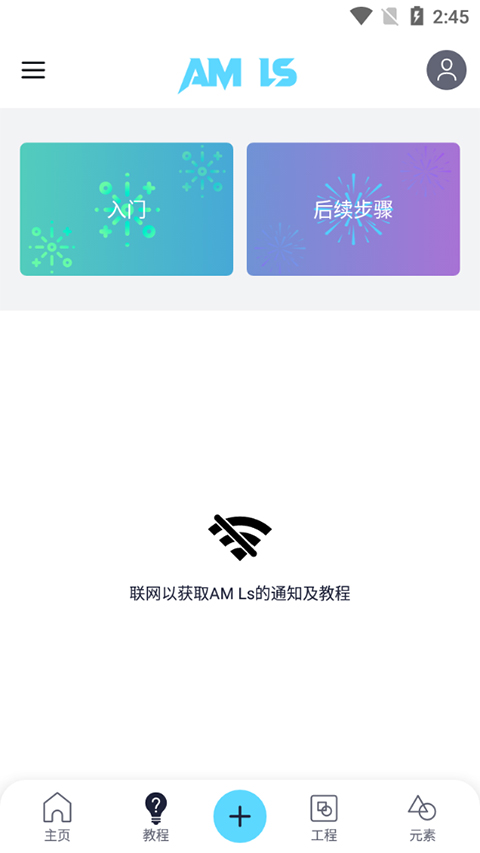
一、入门基础
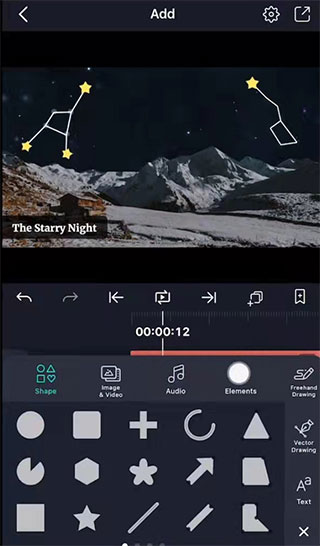
1、添加
用户可以将图像、视频、音频、形状、文本、绘画和其他图层添加到您的项目。
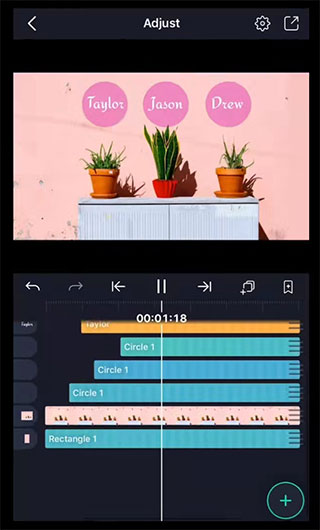
2、调整
使用编辑面板(如“移动和转换")调整图层位置、颜色和其他属性。
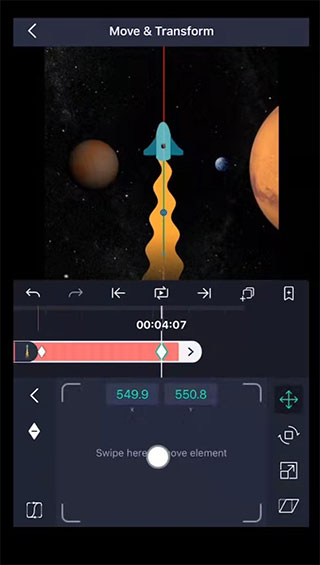
3、动画
添加关键帧以设置任何图层任何属性的动画。
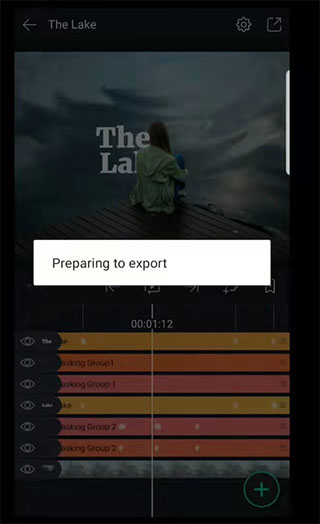
4、导出和分享
导出任何人都可以使用Alight Motion编辑的视频、GIF或项目包。
二、后续步骤
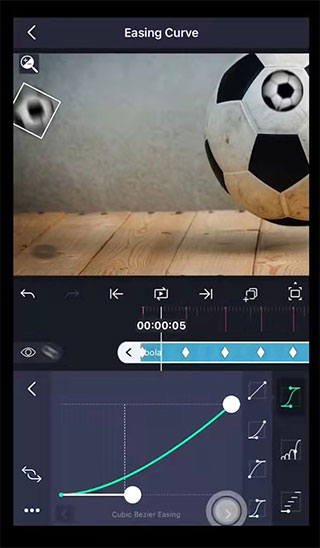
1、缓和曲线
预期变化,运动缓入缓出,使其更自然。
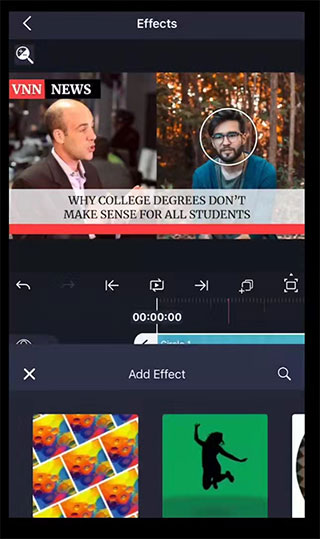
2、效果
添加效果以更改图层的外观或行为。
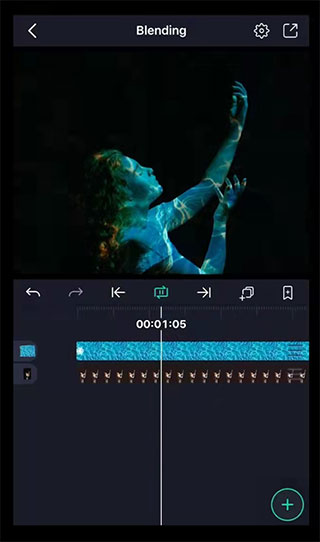
3、混合
更改混合模式以控制图层与后面图层的组合方式。
4、元素
一次创建。永久重复使用。
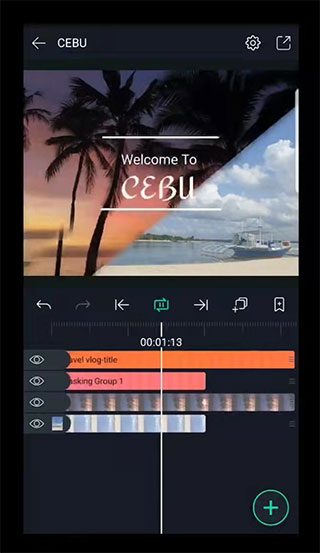
5、遮罩编组
将您的图像或视频遮罩为任何形状。
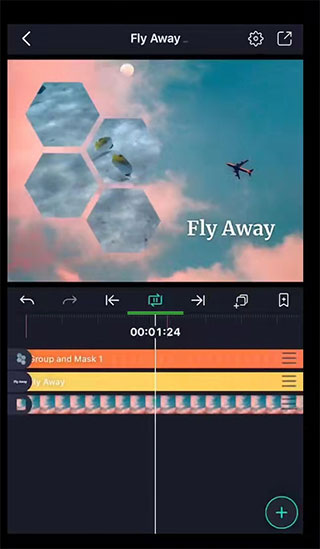
一、什么是元素?
元素是可重复使用的组件,类似于群。它们与常规项目分开组织,可以在Alight Motion项目标签页的Elements子标签中找到。
● 如果你发现自己在不同项目中反复使用相同的图层或组,可以将其保存为元素。编辑任何项目时,添加菜单里都会方便地找到它们。
● 你可以与他人分享,并下载预制元素。
● 包含文本的元素可以在不更改原始元素的情况下进行自定义——这对于可复用标题非常方便。
二、如何下载Elements。
从应用里
1、打开任一项目>点击右下角的(+)键打开添加菜单
2、点击“元素”>点击左下角的“下载元素”
3、选择本页可用的预制元素>点击导入
导入完成后,你应该能在元素子标签页中找到该元素。
来自项目包(Alight链接或二维码)
当有人与你分享项目或元素时,你会收到一个Alight链接或二维码。
只需点击链接或扫描设备上的二维码,提示时点击导入即可。
三、如何使用元素
向项目添加元素
要向项目添加元素,请遵循以下步骤:
1、打开你任何一个项目
2、点击右下角的(+)键打开添加菜单
3、点击元素>选择你想添加到项目中的元素
当你在项目中使用元素时,项目会维护指向原始元素的链接。因此,你所做的任何更改都会反映在使用该元素的项目中。
更改元素属性和文本
要编辑元素的文本或其他属性,选择该元素,然后点击元素属性按钮。
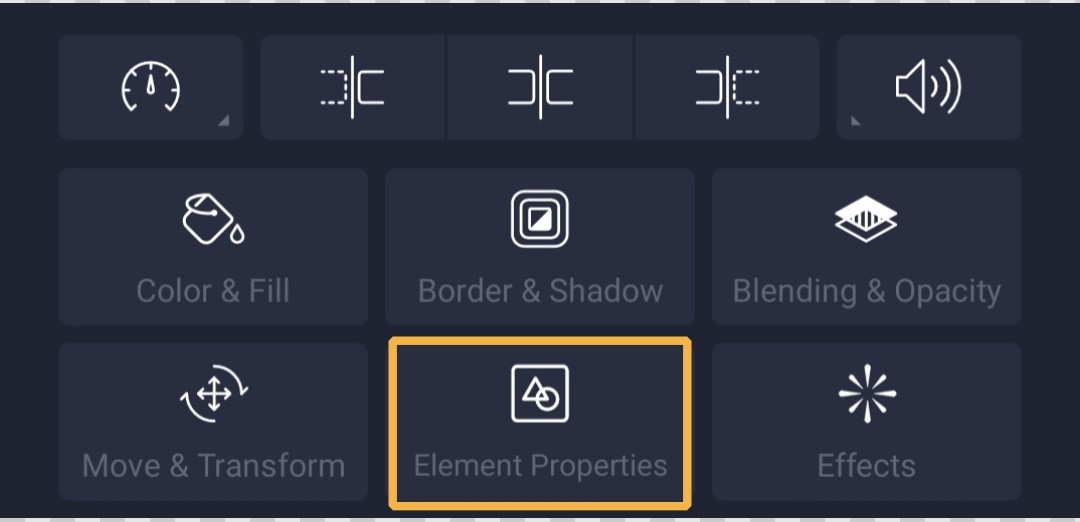
如果元素包含文本,你会看到一个或多个文本字段,具体取决于元素。编辑时,点击空文本栏,然后输入你自己的文本。
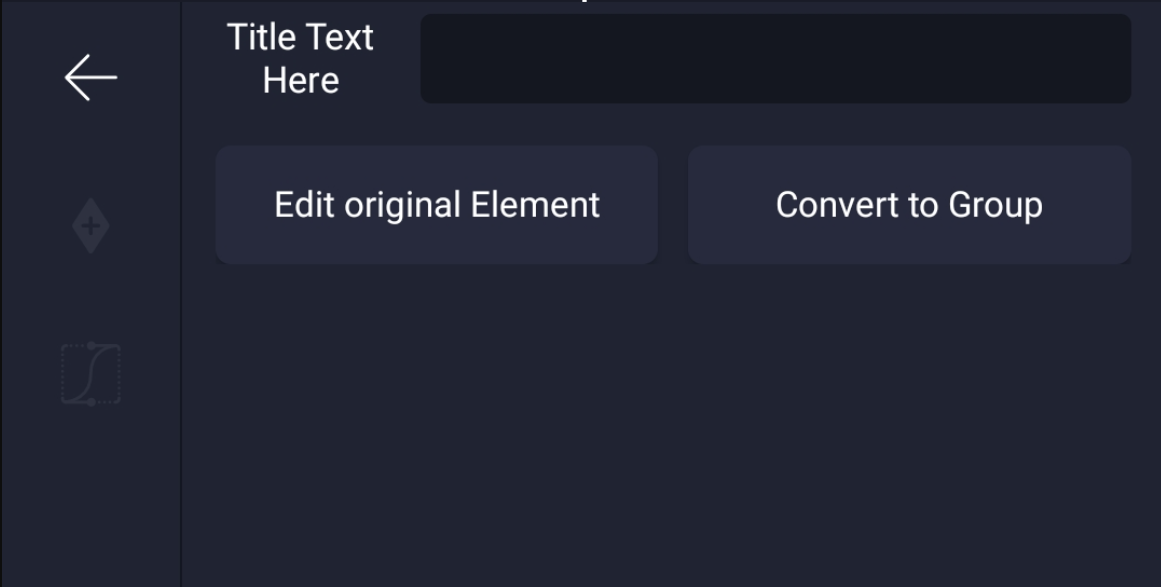
这个面板还允许你编辑关联元素或取消关联:
● 编辑原始元素:这会打开原始元素,方便你修改它。你所做的任何更改都会反映在所有使用该元素的项目中。
● 转换为组:元素将被转换为项目中的组,该组不再与原元素关联。这样,你可以自由修改组,而无需修改原始元素。
改变元素的颜色
默认情况下,元素没有填充颜色,但元素的自然颜色仍然会显示。
要更改元素的整体颜色:点击元素选择>点击颜色和填充,>点击油漆罐图标启用填充>选择你想要的颜色。
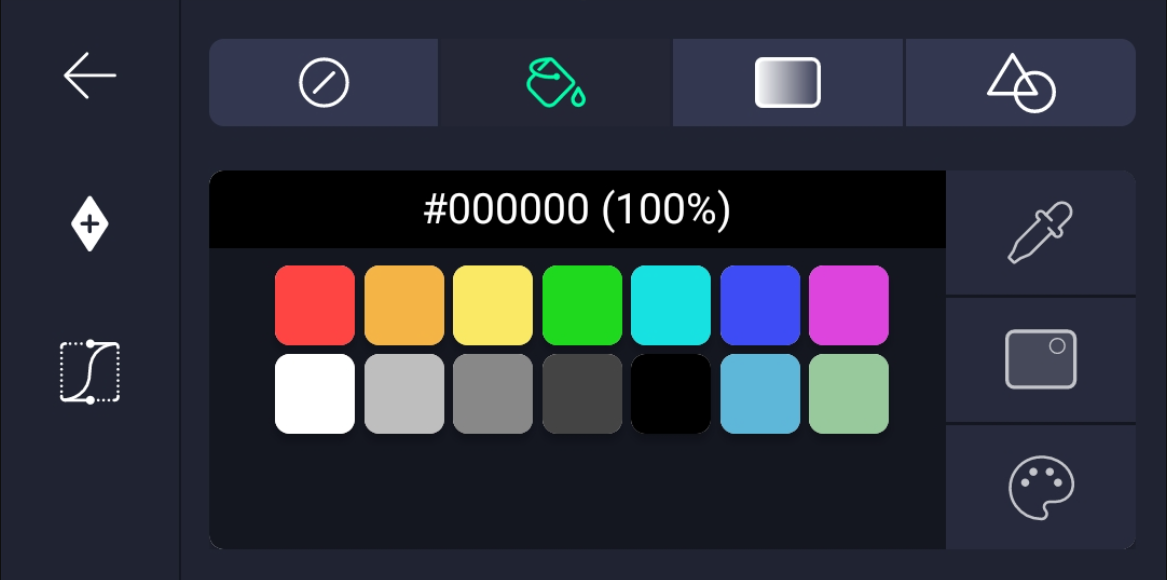
或者,你也可以对元素应用一些效果,比如“Colorize”,以改变色调,同时保持元素中自然颜色的原始亮度。
四、如何创建元素
创建新元素
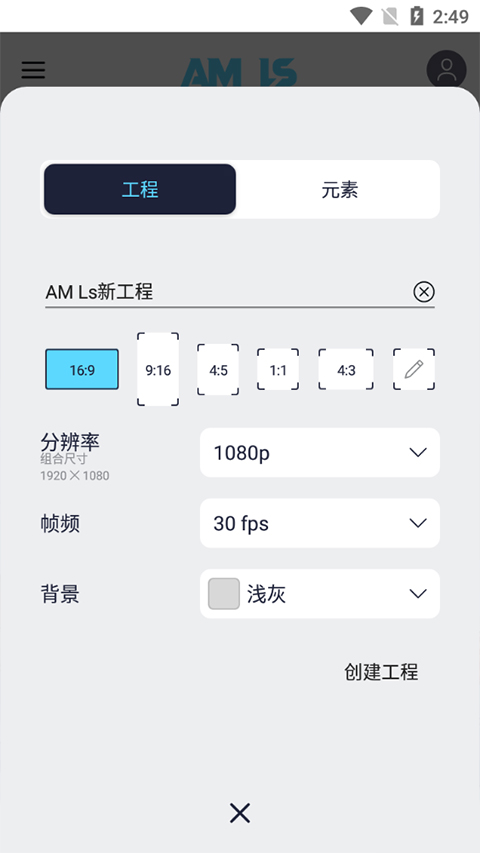
要从零开始创建新元素,请按照以下简单步骤作:
首次打开应用时,点击屏幕底部中央的(+)按钮
选择元素>自定义元素分辨率、帧率等。
点击创建元素
从现有组中创建元素
如果你发现自己在项目中多次复制粘贴同一个组,可以把这个组变成一个元素,方便添加到项目中。
作方法是点击分组图层选择,>点击右上角的三个点(......),>选择“保存到我的元素”。
五、如何管理元素
你所有的元素都可以在Alight Motion 项目标签页的Elements子标签页中找到。
编辑元素:先ap你想编辑的元素。
要重命名元素:先 tap 你想重命名的元素打开它>点击屏幕顶部的元素名称来更改它。
要删除或复制元素:长按元素选择(你可以点击其他元素添加到选择中),>点击屏幕底部的删除或复制。
六、如何共享元素
要分享元素:打开元素>点击右上角的导出图标>选择项目包>点击底部的导出。
要同时分享几个元素:打开元素子标签页>长按元素选择,>选择所有想分享的元素>点击右上角的导出图标>选择项目包>点击底部的导出。
这些元素会经过上传过程。流程完成后,你会看到“上传完成”弹窗,并会收到带有二维码的Alight链接。欢迎随时使用并与他人分享其中的任何内容!
七、高级元素创建(循环、拉伸等)
元素设置
编辑元素时,点击屏幕顶部的齿轮图标打开元素设置。
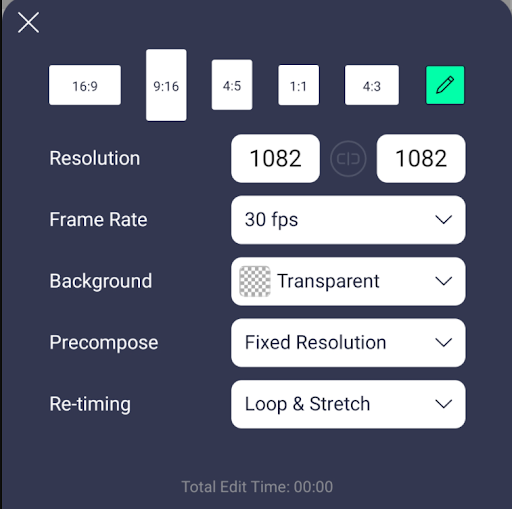
分辨率适用于预合成设置为固定分辨率或直接导出元素时。编辑时也用作参考。使用动态分辨率时,该值用于定位,但不会影响渲染质量。
帧率仅在你直接导出元素为视频、图像序列或动画时生效。它也用于编辑元素时的参考和预览。当元素嵌入项目时,这一过程会被忽略。
背景是元素的背景色。
剩余设置控制元素嵌入到其他项目时的行为:
预构图控制元素嵌入项目时的渲染分辨率。
动态分辨率:元素的渲染分辨率会自动调整,以达到最佳质量和性能,且出现在屏幕外的元素部分不会被渲染。
固定分辨率:该元素的渲染分辨率是分辨率设置中指定的精确值,整个元素都会被渲染,包括屏幕外的部分。
这在处理像极坐标等需要访问通常在屏幕外的元素部分的效果时非常有用。
这在处理放大元素部分的效果(如捏合/膨胀或放大背景)时也很有用,以确保元素以足够高的分辨率渲染,避免放大时质量损失。
重新定时控制了当主项目中时长变化时元素的调整。请注意,这些变化适用于元素中段,介于前奏和结尾之间:
冻结:如果持续时间超过元素原始持续时间,则将中间部分的最后一帧作为定格画面,如果持续时间较短则被截断。
拉伸:如果时长较长,中间部分会被拉伸(减慢),如果时值较短,则被压缩(加速)。
循环:中间部分会环绕以填补额外的持续时间。如果持续时间较短或循环数不匹配偶数,最后一个循环会在中途被截断。
环形与拉伸:中间部分会环形以填补额外的时长,但如果还有部分环,它们会被移除。剩余的整圈被拉长,构成整个时长。如果你想让中间部分以大致与原版相同的速度循环,同时与开头和结尾无缝衔接,可以使用这个。
空白:不考虑前奏和尾声时间,元素时长固定。如果主项目持续时间更长,剩余时间会显示为空白(透明)。如果更短,元件会被切断。
关闭:这个选项通常不可用,但当你将元素转换成一个组时会出现。禁用重新定时会导致群体行为正常。例如,在群末端添加图层会使群变长。
开头
许多重新定时的选项要求将元素的时间线分为前奏、中段和尾声。
要设置指示这些部分的重新计时标记:将播放头滚动到所需时间>长按当前时间>选择所需动作。
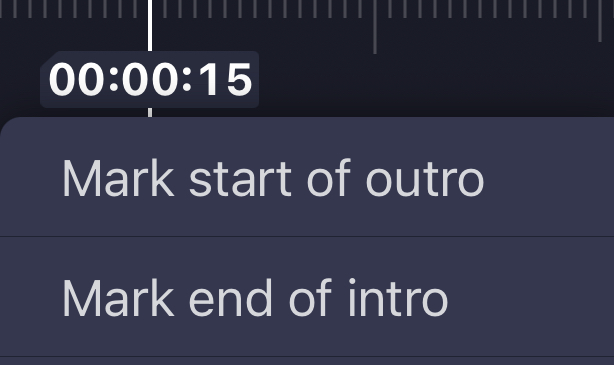
进出标记
这些选项会在时间线上设置重新计时的进出标记。它们会以黄色小指示显示。如果你想使用重新计时选项,设置这些标记非常重要。
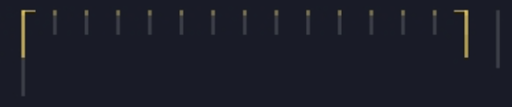
左侧标记表示前奏结束,右侧标记表示结尾曲的开始。这些标记之间的部分在持续时间变化时会被循环、拉伸或冻结。
如果时长变了,开头和结尾将保持不变。这样你就可以创造一个元素:前奏以固定速度播放,中间部分循环次数以匹配时长,结尾以固定速度播放。
1、视频特效:抖动,幻影,科幻,重影,朦胧,五重特效叠加,打造刷爆朋友圈的魔性短视频。
2、抠视频:你的心型视频已上线!一键圈出你想要的视频形状。
3、马赛克:在视频任意位置上涂鸦,画心,写字,打码。
4、拼接倒放:将多段短视频拼接成1个视频,如此简单!时光倒流,视频反向播放全超清导出。
5、快慢播放:0.2刻度视频变速,从1/4慢速至4倍速,轻松改变视频节奏。
6、添加字幕:视频添加多段字幕,精确控制字幕时间,大小,位置,字体的自由变换,让你的文字表达更有魅力。
7、表情贴纸:支持多套个性化表情,大小,位置的自由变化,更有gif动态图可供添加哦。
8、视频剪辑0.1秒精准修剪,爱剪哪就剪哪,谁都能当视频剪辑大师。
9、视频滤镜:高保真的自然美颜效果,多种实时动态滤镜功能,提升视频画质、色彩韵味,彷彿漫步胶片复兴年代。
10、视频同框:多视频同框播放,数十种模板可供选择,完美衔接,让画面更独特。
11、背景音乐:内置多个轻音乐, 同时也支持手机音乐里面的音乐,让视频不再直白,单调。
12、视频配音:真人个性化的配音支持,自己给视频配音解说,添加旁白,好玩到根本停不下来。